
配置路由器RIP动态路由
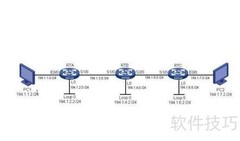
1、 在Cisco Packet Tracer中,从底部设备选择区域找到,进入类别,选取设备,将其拖动并放置到主工作区域即可完成添加。
2、 添加完毕后,工作区内将显示两台设备,名称分别为和,类型均为。
3、 在下方设备选择区域,从网络设备中的交换机类别选取3560-24PS,并将其拖动到工作区域中即可完成放置。
4、 添加后,工作区将显示一台名为的设备。
5、 在设备选择区域中,从的类别下选择,将其拖放到工作区即可。
6、 添加后,工作区将显示两台设备,名称分别为和,类型均为。
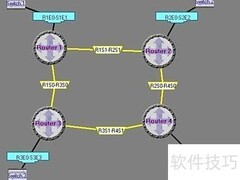
7、 在下方设备选择区域,进入选项,选择,然后将工作区中的接口与的接口相互连接,完成串行线路的配置与建立,确保设备间通信正常。
8、 在下方设备选择区域中,进入选项,选择类型。随后,将工作区内的设备上的接口与设备的接口连接起来,完成两者之间的物理链路搭建,确保设备间通信正常建立。
9、 在下方设备选择区域,进入选项,选择类型,用该线缆将工作区中的接口与的接口相连,完成设备间的物理连接,确保连接稳固且端口对应正确。
10、 在下方设备选择区域中,进入并选择类型,随后将工作区内的上的接口与的接口进行物理连接,完成设备间的直通线缆连接操作,确保网络拓扑结构正确建立,为后续通信配置奠定基础。
11、 在工作区中选择,进入其配置界面后切换至选项卡,点击,随后在打开的界面中完成IP地址等相关网络参数的设置操作。
12、 IP地址是192.168.1.2,用于网络设备的唯一标识。
13、 子网掩码设置为255.255.255.0,用于划分网络地址与主机地址。
14、 默认网关地址设置为192.168.1.1。
15、 在工作区内点击设备,进入其配置页面后选择选项中的,随后在打开的界面中完成IP地址等相关网络参数的设置操作。
16、 IP地址是192.168.2.2,用于设备在网络中的唯一标识。
17、 子网掩码设置为255.255.255.0,用于划分网络地址与主机地址。
18、 默认网关地址设置为192.168.2.1,用于网络通信的数据转发。
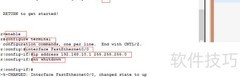
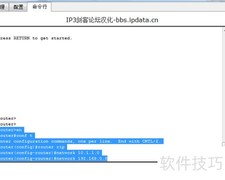
19、 在工作区域中,点击Multilayer Switch0,进入其配置界面后选择CLI选项。在CLI命令行界面出现系统配置提示时,输入no并按回车键确认,即可跳过初始设置,成功进入用户执行模式,显示为Switch>状态。
20、 在用户模式下按顺序输入以下命令(//后为注释,无需键入):
21、 进入特权模式,执行高级配置操作。
22、 进入交换机全局配置模式,执行配置任务。
23、 进入交换机配置模式,创建并添加新的VLAN 10。
24、 退出VLAN配置模式,返回全局配置模式。
25、 在交换机配置模式下创建并添加新的VLAN,编号为20。
26、 退出VLAN配置模式,返回全局配置模式。
27、 进入配置模式,选择接口 fa 0/10,准备进行端口设置与调整。
28、 将接口fa 0/10配置为接入模式,并将其划分至VLAN 10,实现端口与指定虚拟局域网的绑定,确保该端口仅传输属于VLAN 10的数据帧。
29、 退出接口配置模式,返回全局配置模式。
30、 进入交换机配置模式,选择接口 fa 0/20 进行设置。
31、 将交换机接口fa 0/20配置为接入模式,并划分至VLAN 20,实现端口与指定虚拟局域网的绑定,确保该端口仅允许VLAN 20的数据通过。
32、 退出接口配置模式,返回全局配置模式。
33、 进入VLAN 10接口配置模式
34、 进入接口配置模式后,为VLAN 10设置IP地址192.168.1.1,子网掩码为255.255.255.0,完成三层接口的地址分配,确保该虚拟局域网具备网络层通信能力。
35、 进入接口配置模式后,执行no shutdown命令以激活VLAN 10对应的端口,使其恢复正常通信功能。
36、 退出接口配置模式,返回全局配置模式。
37、 进入VLAN 20接口配置模式。
38、 进入接口配置模式,为VLAN 200设置IP地址192.168.3.1,子网掩码为255.255.255.0,完成三层接口的网络参数配置,确保该虚拟局域网具备路由功能并可与其他网络通信。
39、 进入接口配置模式后,执行no shutdown命令以激活VLAN 20的端口功能。
40、 退出接口配置模式,返回特权模式。
41、 查看路由表的命令为:Switchshow ip route。
42、 查看当前设备运行配置信息的命令。
43、 进入交换机全局配置模式,执行配置任务。
44、 进入配置模式,启用IP路由功能,允许设备进行数据包转发与路由选择。
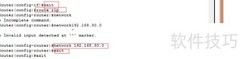
45、 进入交换机配置模式,启动RIP路由协议,完成动态路由设置。
46、 在交换机配置模式下,执行命令添加网络地址段192.168.1.0至RIP路由协议中。
47、 在交换机配置模式下,执行命令将IP网段192.168.3.0加入RIP路由协议中,以实现该网段的动态路由传播与通信。
48、 配置模式下输入 version 2,启用RIPv2版本的路由信息协议。
49、 退出当前配置模式,返回特权模式。
50、 在工作区点击,进入其配置界面后选择。在命令行界面出现系统配置提示时,输入并回车,即可跳过初始设置,成功进入用户模式。
51、 在用户模式下按顺序输入以下命令(//后为说明,无需输入):
52、 进入路由器特权模式。
53、 进入路由器全局配置模式,准备进行系统设置。
54、 进入路由器配置模式,切换至fa 0/0接口进行设置。
55、 进入接口配置模式后,为fa 0/0端口设置IP地址192.168.3.2,子网掩码为255.255.255.0,完成网络参数的指定,确保接口能够正常通信并接入对应局域网。
56、 进入接口配置模式后,执行关闭端口的相反操作,即开启该端口功能。
57、 退出接口配置模式,返回全局配置模式。
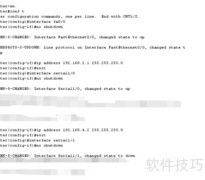
58、 进入路由器配置模式,选择串行接口2/0进行设置。
59、 进入接口配置模式,为serial 2/0端口设置IP地址192.168.4.1,子网掩码为255.255.255.0,完成网络参数的指定与接口的基本配置。
60、 在接口配置模式下,设置时钟速率为64000,用于同步串行通信的传输速率。
61、 进入接口配置模式后,执行关闭状态取消命令以激活端口功能。
62、 退出接口配置模式,返回特权模式。
63、 查看路由表的命令是:Routershow ip route。
64、 进入路由器全局配置模式,准备进行系统设置与调整。
65、 进入路由器配置模式,启动RIP路由协议,启用动态路由功能。
66、 在路由器配置模式下,执行 network 命令将 192.168.3.0 网段添加至 RIP 路由协议中,使其参与动态路由的通告与学习过程。
67、 在路由器配置模式下,将IP地址段192.168.4.0添加至RIP路由协议中,使其参与动态路由的广播与学习,从而实现该网段的互联互通。
68、 进入路由器配置模式,启用RIP协议并指定使用第二版。
69、 退出当前配置模式,返回特权模式。
70、 进入路由器配置模式后,执行查看IP路由表命令以显示当前路由信息。
71、 在工作区中选中,进入其配置界面后点击。在命令行界面出现系统配置提示时,输入并回车,即可跳过初始设置,成功进入用户模式。
72、 在用户模式下,按顺序执行以下指令(//后为注释,无需输入):
73、 进入路由器特权模式。
74、 进入路由器全局配置模式,准备进行系统设置。
75、 进入路由器配置模式,切换到fa 0/0接口进行设置。
76、 进入接口配置模式后,为fa 0/0端口设置IP地址192.168.2.1,子网掩码为255.255.255.0,完成网络参数的配置,确保设备在该网段中具备有效的通信地址。
77、 进入接口配置模式后,执行关闭操作以停用端口路由功能。
78、 退出接口配置模式,返回全局配置状态。
79、 进入路由器配置模式,选择串行接口2/0进行设置。
80、 将 serial 2/0 端口的 IP 地址设置为 192.168.4.2,子网掩码为 255.255.255.0,配置命令在接口模式下执行,确保该接口具备网络通信能力并归属于指定网段。
81、 在接口配置模式下设置时钟速率为64000。
82、 进入接口配置模式后,执行关闭操作的反向命令以激活端口路由功能。
83、 退出接口配置模式,返回特权模式。
84、 查看路由器的IP路由表信息。
85、 进入路由器全局配置模式。
86、 在路由器配置模式下启用RIP路由协议。
87、 将IP地址192.168.2.0添加到RIP路由协议中,用于在网络内发布该网段信息,使其他路由器能够学习到此路由。
88、 进入路由器配置模式,启用RIP协议的第二版本,以支持更高效的路由信息交换和子网掩码传递功能。
89、 退出当前配置模式,返回至特权执行模式。
90、 进入路由器配置模式后,执行查看IP路由表命令,显示当前路由信息。
91、 在PC0的设置界面中,进入选项,点击,随后在命令提示符窗口中进行操作。
92、 输入命令检测PC0与PC1之间的网络连接,结果显示通信正常。
93、 可顺带查看工作区各线路的连接情况。







































 手机性能天梯图
 显卡天梯图
显卡天梯图
 CPU天梯图
 电源天梯图
电源天梯图 固态硬盘天梯图
 新品日历
新品日历
评论
更多评论