
SharePoint 2016正式版已发布,此前虽体验过预览版,但此次仍决定分享完整的安装流程,供有需要的用户参考,希望能为实际部署提供便利与指导。
1、 首先安装操作系统,此处以Windows Server 2012 R2 DataCenter版本为例,具体操作所示。
2、 SharePoint 软件运行需配备64位操作系统,支持的系统版本为 Windows Server 2012 R2 Standard 或 Datacenter。
3、 将计算机名称改为易于识别的名称,便于日后访问(可选),所示。
4、 将IP地址设为静态,通常先通过命令提示符输入ipconfig /all查看当前网络配置,然后记录现有IP信息并手动设置为静态IP,具体操作所示。
5、 关闭IE增强安全配置,避免每次访问外网时弹出提示,影响操作;若服务器无此提示,则无需设置,此步骤可根据实际情况选择执行。
6、 进入服务器管理,选择本地服务器属性,点击图中红框标注的开启选项即可。
7、 打开设置窗口后,我通常将所有选项设为关闭状态,所示。
8、 安装新角色与功能(如DNS、DHCP、IIS及Net Framework3.5),在界面中选择添加角色和功能,操作步骤所示。
9、 选择并添加AD、DHCP和DNS服务,勾选后点击下一步即可,所示。
10、 请同时选择IIS(Web服务器IIS)服务,具体操作所示。
11、 在Features选项卡中,务必勾选Net Framework 3.5功能,该组件为Sql Server 2014所必需,若未启用,在后续安装过程中将导致错误提示,具体问题将在下文说明。
12、 按照提示继续操作,进入安装界面后点击安装,等待片刻即可完成,安装速度较快。建议根据需要选择是否勾选重启时自动重启服务器,默认该选项未启用,具体设置可参考下图所示。
13、 安装完毕后需配置AD服务,请点击红色框内链接,具体操作所示。
14、 由于当前无现成的域环境,需输入根域名以新建一个森林结构,具体操作所示。
15、 输入密码时请务必牢记,该密码用于域控备份与还原,建议记录或使用常用密码,具体操作所示。
16、 无需选择,直接点击下一步即可,所示。
17、 默认设置,直接点下一步即可,详见下图。
18、 按默认设置,点击下一步即可,详见下图。
19、 查看全部设置,无需更改,直接点击下一步即可,所示。
20、 请稍候,正在进行配置前的自检,完成后即可继续。
21、 所有检查均已通过,无异常,忽略警告提示,点击安装即可进入安装界面,所示。
22、 安装进行中,请稍候,完成后即可使用,所示。
23、 启用DHCP功能,便于为加入域的设备自动分配IP地址,具体设置所示。
24、 查看DHCP配置详情,所示。
25、 默认设置无需更改,直接点击提交按钮即可,具体操作见下图。
26、 配置向导已结束,点击关闭按钮即可,所示。
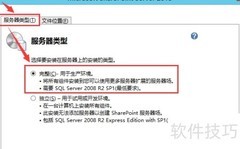
27、 所有准备工作已完成,接下来开始安装SQL Server(以SQL Server 2014 with SP1为例),具体步骤所示。
28、 进入安装选项,点击首个设置项,所示。
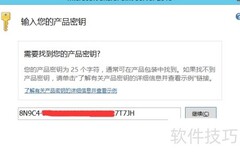
29、 输入密钥后点击下一步,操作所示。
30、 同意许可协议后点击下一步,操作所示。
31、 未勾选检查更新选项,因耗时较长,虽为推荐但可跳过;如需启用可自行勾选,随后点击下一步,具体操作见下图所示。
32、 安装时忽略警告,直接点击下一步即可。
33、 默认设置,点击下一步,所示。
34、 由于不清楚具体需要哪些功能,我选择了全部安装(可根据实际需求勾选部分功能,不影响SharePoint的正常使用),虽然安装过程会稍慢一些,但完成后点击下一步即可,所示。
35、 安装前需先配置Net Framework3.5,系统已有提示,具体所示。
36、 在服务器管理界面中,按图示添加相应角色与功能。
37、 在功能选项中启用Net Framework 3.5,具体操作见下图所示。
38、 等待安装进度条完成即可,所示。
39、 进度条完成且无错误提示,表示安装已成功,所示。
40、 在未关闭的SQL Server安装向导中,选择重新运行即可继续安装进程。
41、 选择默认配置数据实例即可,也可自定义实例名称,后续在SharePoint配置中连接该实例,具体操作所示。
42、 按图示填写服务器配置信息。
43、 搜索了上一步的错误信息后,发现只需为SQL Server数据库引擎服务设置账户权限,将其配置为NT AUTHORITYNETWORK SERVICE,即可解决问题,具体操作所示。此方法有效避免了权限不足导致的运行异常,确保服务正常启动和运行。
44、 添加当前账号后点击下一步,如需可勾选混合认证,操作所示。
45、 添加当前账号并点击下一步,操作所示。
46、 默认设置,点击下一步,所示。
47、 默认设置,直接点击下一步,所示。
48、 进入安装页面,点击安装按钮,所示。
49、 安装正在进行,进度可能较慢,请耐心等待,具体所示。
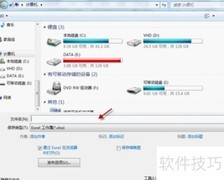
50、 完成SQL Server 2014 SP1的安装后,即可着手安装SharePoint 2016预配置工具。加载镜像文件,运行其中的可执行程序,具体操作所示。
51、 准备工具向导,所示。
52、 同意许可协议,所示。
53、 安装工具时我采用联网方式,操作更便捷。若需离线安装,后续将提供离线包下载地址,具体所示。
54、 安装时可能需多次重启,请放心操作,重启后将自动继续安装流程,直至所有工具安装完毕,具体所示。
55、 完成工具准备后,即可开始安装 SharePoint Server 2016,运行目录中的 Setup.exe 文件,操作所示。
56、 180天试用版密钥:NQGJR-63HC8-XCRQH-MYVCH-3J3QR,可用于临时激活软件功能。
57、 继续点击接受许可协议,未仔细阅读直接下一步,操作所示。
58、 默认路径可自定义,修改后点击安装,操作所示。
59、 安装完成后,系统提示关闭安装向导,并启动SharePoint产品配置向导,具体界面所示。
60、 启动SharePoint配置向导,点击下一步继续操作。
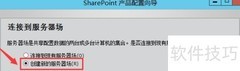
61、 由于当前无可用场,我们新建一个服务器场,具体所示。
62、 数据库位于本地计算机,因此数据库服务器地址直接设置为本机。若安装时创建了新的SQL Server实例,需填写服务器名实例名;若安装时更改了默认端口,则必须在SharePoint服务器上配置别名,指向正确的端口,否则将无法连接到数据库服务器,导致访问失败。
63、 请输入服务器场密码,后续前端或应用加入时需使用,请务必准确填写,切勿随意输入。
64、 可在此处选择服务器角色,我选用的是单服务器场模式。之前尝试过前端模式,发现部分服务无法启动(如搜索功能),使用起来不够顺畅,具体可见下图所示。
65、 更改管理端口,我常用1万,实际无妨,所示。
66、 查看配置,见下图
67、 配置共十步,过程流畅不卡顿,速度尚可,详见下图。



























 手机性能天梯图
 显卡天梯图
显卡天梯图
 CPU天梯图
 电源天梯图
电源天梯图 固态硬盘天梯图
 新品日历
新品日历
评论
更多评论