
电脑使用久了会逐渐变慢,原因涉及软硬件多个方面。养成良好的使用习惯尤为关键。本文将从系统分区规划、软件安装及日常使用等方面,分享一些实用经验,帮助提升电脑运行效率,延长使用寿命。
1、 分区系统
2、 系统安装将另作说明,此处不再赘述。分盘涉及软件与文件的分布,故简要提及。
3、 根据个人使用经验,兼顾日常办公与生活需求,电脑硬盘可划分为C、D、E、F四个分区。以联想ThinkPad E430为例,搭载Windows 10企业版系统,实际可用硬盘容量为466GB,各分区依据功能用途进行合理划分,便于文件管理与系统维护。
4、 C盘可命名为系统,分配60GB空间,用于安装操作系统及关键系统软件。
5、 D盘命名为软件,分配100G空间,用于安装程序及存放常用软件包。
6、 E盘命名为办公,分配150G空间,专用于存储各类办公文件。
7、 F盘可命名为其他,分配156G空间,用于存储非软件和非办公类文件,如学习资料、电子书、生活照片、电影等各类个人内容。
8、 仅供参考,具体分区请根据个人实际需求调整。
9、 安装软件
10、 建议将系统相关软件,如编程开发工具和硬件驱动程序,安装在默认路径下,例如C:Program Files或C:Program Files(x86),以确保系统稳定运行并避免兼容性问题。
11、 日常和办公软件推荐安装到D盘。
12、 文件整理
13、 文件管理需系统化,为提升办公效率,应分类整理。现针对各磁盘中文件的属性与类型开展分析,明确存储规范,便于查找与使用。
14、 注意选择日常软件的安装位置,避免占用C盘空间。
15、 D盘可创建两个主要文件夹:一个用于存放软件程序(如D:Program Files),另一个用于存储安装包(如D:软件包),使文件管理更清晰。此外,可根据个人习惯或需求建立其他分类文件夹,保持整体结构整洁有序。
16、 E、F盘可按个人需求创建文件夹,建议依重要程度排序,并在名称前添加序号,方便后续查找与管理。
17、 文件管理应遵循简洁有序的原则,尤其工作文件更需条理清晰,采用编号方式管理文件夹,既简便又实用,有助于提升效率与查找便捷性。
18、 系统维护中
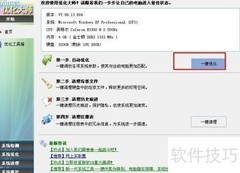
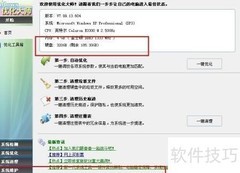
19、 日常系统维护常用工具包括各类安全卫士、系统大师和电脑管家等,合理使用均能取得良好效果,完全满足基本需求。我目前使用的是某款安全卫士。主要维护内容涵盖垃圾清理、启动项管理、病毒查杀、系统优化及软件管理等方面。
20、 系统优化加速主要涉及开机启动项的管理。许多软件安装后会默认随系统启动,除必要系统程序外,日常应用通常无需开机自动运行。在完成系统安装后,建议进行一次启动项优化,禁用不必要的自启程序,从而缩短开机时间,提升启动效率。多数系统管理工具均提供此项功能,操作简便。
21、 重装系统并安装软件后,特别是Win8、Win10保留原有文件和程序时,务必对C盘进行全面清理,以释放空间、提升运行效率。
22、 清理C盘通常可借助系统内置的磁盘清理工具完成。首先,右键点击C盘,选择属性进入磁盘属性界面。接着,在打开的窗口中点击磁盘清理,等待系统扫描完成后,会弹出清理选项窗口。然后点击清理系统文件,系统将再次扫描,并显示更多可清理的项目。在新出现的对话框中,勾选需要清理的内容,如临时文件、系统缓存、旧版Windows文件等,具体项目含义可自行查阅相关说明。确认选择后,点击确定并同意操作,系统便开始执行清理任务。待清理过程结束后,关闭所有提示窗口即可完成操作,有效释放磁盘空间。
23、 可借助安全卫士等工具定期清理电脑垃圾,操作简便且高效实用。





































 手机性能天梯图
 显卡天梯图
显卡天梯图
 CPU天梯图
 电源天梯图
电源天梯图 固态硬盘天梯图
 新品日历
新品日历
评论
更多评论