
Excel宏功能可自动执行重复性操作,显著提升工作效率。本文将介绍宏的录制步骤及具体使用方法,帮助用户快速掌握这一实用工具,轻松实现办公自动化。
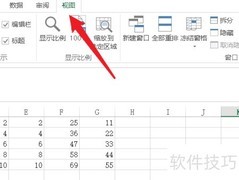
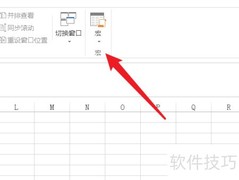
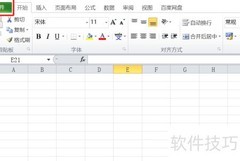
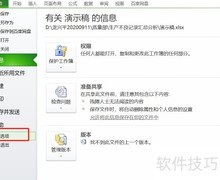
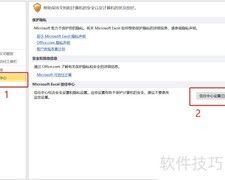
1、 打开Excel表格,点击左上角的Office按钮,进入Excel选项即可找到宏功能。
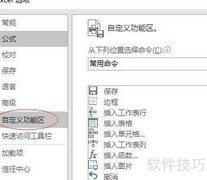
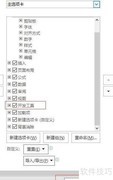
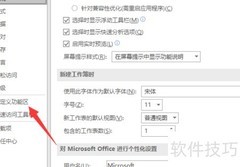
2、 进入Excel选项的常用设置,勾选显示开发工具选项卡,确认即可。
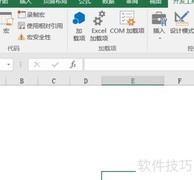
3、 在Excel开发工具中,此时可直接点击开始录制宏功能。
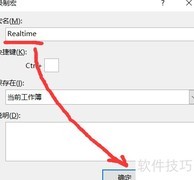
4、 设定宏的名称与快捷键,选择保存位置后确认即可。
5、 在Excel宏中需注意是否启用相对引用,进行表格修改时,可调整字体颜色等格式设置。
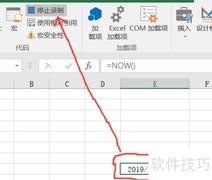
6、 录制完Excel宏后,点击停止按钮即可完成操作。
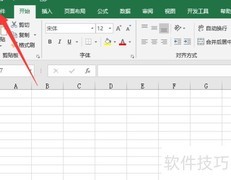
7、 将光标移至任意单元格,按下预设的Excel宏快捷键,即可自动更改字体颜色。这里仅展示一个基础示例,实际中更复杂的操作也能通过宏轻松实现,极大提升工作效率,适用于各类重复性任务处理。
8、 本文由个人撰写并首发于百度经验,禁止未经许可的转载。若对您有所帮助,欢迎在页面右上角或文末为我投票、收藏,感谢您的支持与认可!






































 手机性能天梯图
 显卡天梯图
显卡天梯图
 CPU天梯图
 电源天梯图
电源天梯图 固态硬盘天梯图
 新品日历
新品日历
评论
更多评论