
针对支持UEFI启动的电脑,u深度推出了专用的UEFI版U盘启动盘制作工具,帮助用户更便捷地安装所需系统。新版u深度UEFI 5.0功能更强大,但不少用户仍不清楚如何使用该工具制作UEFI启动U盘,操作方法有待进一步了解和掌握。
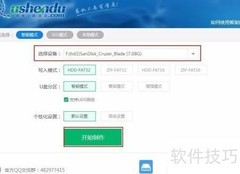
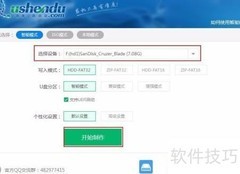
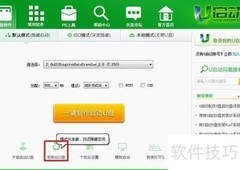
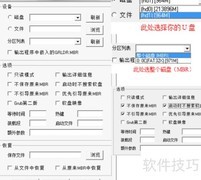
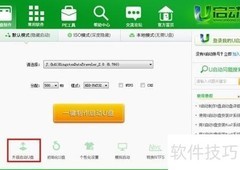
1、 双击运行u深度U盘启动盘制作工具,选择智能模式,插入已准备好的U盘。软件将自动识别设备,分区时同样选智能模式,并勾选下方的支持UEFI启动选项,确认无误后点击开始制作即可,操作过程所示。
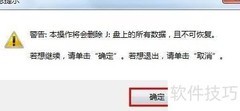
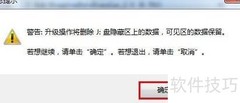
2、 点击开始制作后,系统将弹出提示:此操作会清除所有数据,且无法恢复。若U盘中存有重要文件,请先进行备份。确认已备份或无重要数据后,点击确定继续操作,具体界面所示。
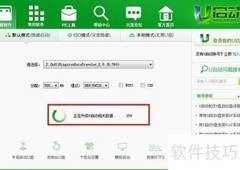
3、 开始制作U盘启动盘,时间根据实际情况约2至3分钟,具体步骤所示。
4、 U盘启动盘制作完成后,系统会弹出提示窗口询问是否进行模拟启动测试。点击是即可检测该U盘是否能正常启动,验证其可用性,具体操作所示。
5、 当在模拟环境中看到U盘启动盘正常显示启动界面时,表明制作已成功(注意:该界面仅用于测试,切勿进行其他操作)。此时按下Ctrl+Alt组合键释放鼠标,随后点击窗口右上角的关闭按钮退出模拟环境,操作所示。





































 手机性能天梯图
 显卡天梯图
显卡天梯图
 CPU天梯图
 电源天梯图
电源天梯图 固态硬盘天梯图
 新品日历
新品日历
评论
更多评论