
UEFI模式U盘启动盘制作指南
1、 第一步
2、 打开已安装的大白菜UEFI版U盘制作工具,点击运行。
3、 第二步
4、 切换至ISO模式,点击其中的第一步生成ISO镜像文件,继续后续操作,所示。
5、 三、执行第三步
6、 ISO镜像生成完毕后,点击制作ISO启动u盘进入下一环节,具体操作所示。
7、 第四步
8、 在弹出的写入硬盘映像窗口中,无需更改参数,直接点击底部写入按钮即可完成操作,具体所示。
9、 第五步
10、 在提示窗口中选择是(Y)继续操作,具体所示。
11、 第六步
12、 耐心等待镜像写入完成,具体所示。
13、 第七步
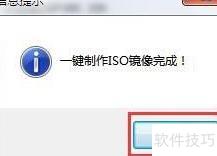
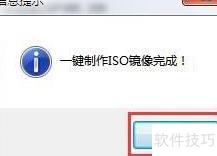
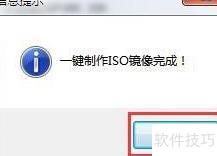
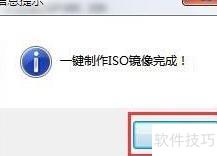
14、 写入完成后,软件将自动弹出提示信息,点击是(Y)即可进入电脑模拟器,具体操作所示。
15、 第八步
16、 电脑模拟器顺利启动,表明大白菜U盘启动盘制作完成,按Ctrl+Alt释放鼠标,点击关闭窗口即可,所示。












































 手机性能天梯图
 显卡天梯图
显卡天梯图
 CPU天梯图
 电源天梯图
电源天梯图 固态硬盘天梯图
 新品日历
新品日历
评论
更多评论