
在视频编辑过程中,常需对特定屏幕区域进行录制。本文将详细介绍如何利用AVS Video Editor软件实现屏幕局部录制,逐步演示操作流程,帮助用户轻松掌握该功能,提升视频制作效率与实用性。
1、 启动AVS视频编辑软件,进入主操作界面开始剪辑。
2、 点击捕获屏幕菜单选项。
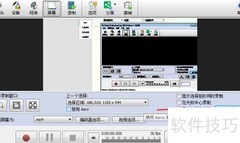
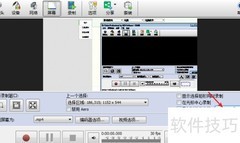
3、 启动AVS Capture Screen界面,点击选定区域选项,用鼠标拖动以设定录制范围和调整窗口尺寸。
4、 点击开始捕获按钮以启动捕捉。
5、 开始录屏后,完成操作点击Stop按钮即可结束录制。
6、 点击保存视频按钮,即可将录制内容存入本地电脑。
7、 启动AVS视频编辑软件,进入主操作界面开始剪辑。
8、 点击捕获屏幕菜单选项。
9、 启动AVS Capture Screen后,进入Selected Area选项,用鼠标拖动边框,灵活设定录制画面的范围与尺寸,精准控制需要捕捉的屏幕区域。
10、 点击开始捕获按钮以启动捕获。
11、 开始录屏后,完成操作点击Stop按钮即可结束录制。
12、 点击保存视频按钮,即可将录制内容存储至本地计算机。





























 手机性能天梯图
 显卡天梯图
显卡天梯图
 CPU天梯图
 电源天梯图
电源天梯图 固态硬盘天梯图
 新品日历
新品日历
评论
更多评论