
小册子打印
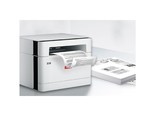
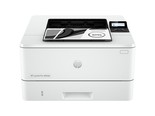
通过驱动程序的附加功能,惠普激光打印机可以打印折叠手册。用户可以在一张纸上打印两页内容,然后将纸张从中间对折或裁开装订,形成一个小册子。打印机会自动按照折叠后的页码排列顺序打印,不用进行手动调整,十分方便。通过小册子打印,可以把单面打印4页的内容用一张纸解决,节省3/4的纸张用量,同时打印出的资料也更节省空间,便于携带和翻阅。以下以HP LaserJet P1505激光打印机为例,讲述如何实现小册子打印。
操作方法
1. 在主纸盒中装入足够的纸张。
2. 根据不同的操作系统做以下操作:
在 Windows 2000 Pro 操作系统中,依次点击“开始”→“设置”→“打印机”。在“打印机”窗口中,找到打印机的图标。
在 Windows XP/Server 2003 操作系统中,依次点击“开始”→“打印机和传真”。在“打印机和传真”窗口中,找到打印机的图标。
在 Windows Vista 操作系统中,依次点击“开始(
3. 本文以 Windows XP 操作系统的操作方法为例,其他操作系统的操作方法可作参考。
4. 在“打印机和传真”窗口中,右键点击“HP LaserJet P1505”图标,选择“打印首选项”菜单项。
5. 在“HP LaserJet P1505 打印首选项”窗口中,点击“完成”选项卡。如图 2 完成选项卡所示:
6. 在“完成”窗口中,勾选“双面打印(手动)”设置后,“小册子打印”设置变为可选项。如图 3 双面打印设置所示:
7. 在“完成”窗口中,从“小册子打印”下拉列表中选择装订方式。如图 4 小册子打印设置所示:
8. 在“完成”窗口中,可以预览装订和打印的样式,然后点击“确定”按钮。如图 5 完成设置所示:
9. 这时发送打印任务,打印机就开始打印手册的第一面了。如果打印机集成了双面打印单元,则可直接输出双面打印完毕的成品。如没有,则按照下面的步骤完成打印。
10. 打印完第一面后,整理齐出纸槽上的纸张。如图 6 整理纸张所示:
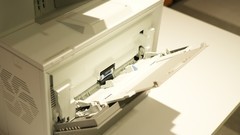
11. 将打印完成的第一面朝下,再次把纸张装入主纸盒进行打印。如图 7 放入纸张所示:
12. 第二面打印完成后进行折叠装订。如图 8 折叠和装订纸张所示:































 手机性能天梯图
 显卡天梯图
显卡天梯图
 CPU天梯图
 电源天梯图
电源天梯图 固态硬盘天梯图
 新品日历
新品日历
评论
更多评论