蓝硕最新推出的APP是让KIMAX智能路由存储功能更简化,操作更简单而研发。
KIMAX智能路由存储方式区分两个APP来操作,局域网存储(KI DISK)和远程存储(Ki Cloud)。
局域网存储(KI DISK)是通过连接KI智能路由发出的WIFI信号,进行局域网管理、共享文件查看和管理。同时对路由参数进行设置,为客户带来更加方便的使用体验。
远程存储(Ki Cloud)通过注册登录账号,将账号绑定到你的KI设备上,可以远程对磁盘文件查看和管理。
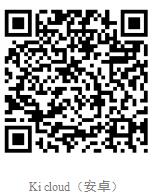
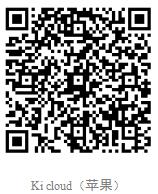
保存下方二维码再浏览器打开扫描二维码下载软件,或者手机应用中心输入软件名也能下载。
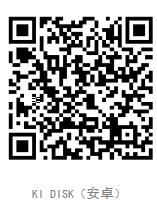
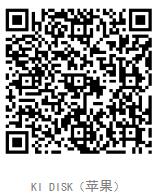
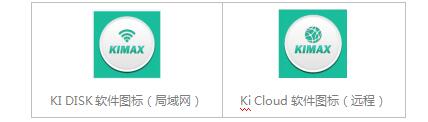
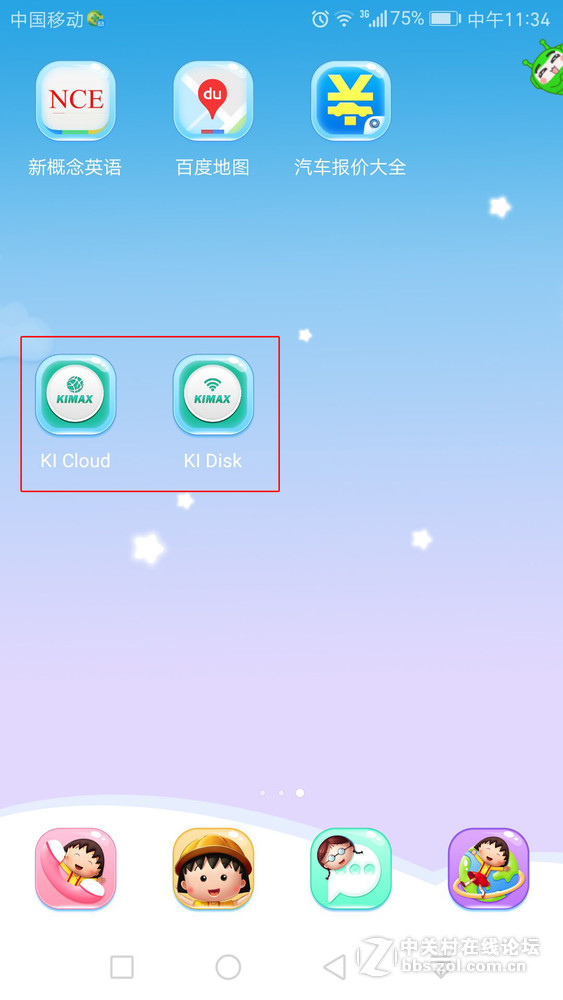
完成下载安装后的图标自带KIMAX字样,地图识远程,Wifi识局域简单明了。
KI DISK软件功能:
1. WIFI设置
给wifi信号加密,防止磁盘文件被泄露
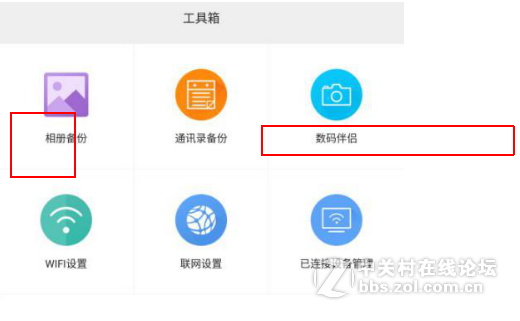
(1).确认手机连到设备WIFI后,在工具箱菜单栏下找到WIFI设置(其他设置均在工具箱内,如下图),修改你的SSID和WIFI密码;
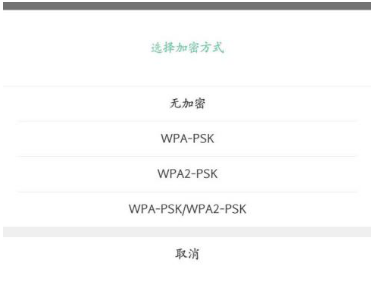
(2).点击加密方式,选择最后一个。
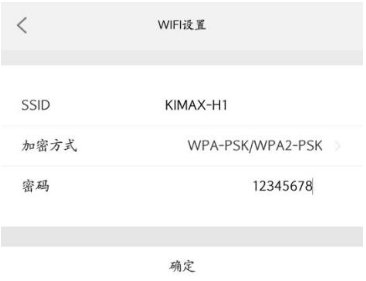
(3).输入你要设置的密码,点击确定即可。
2.联网设置
根据你的网络情况,选择路由器连接互联网的方法。
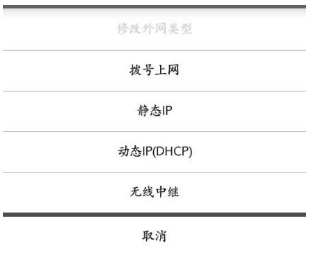
(1).点击联网设置,选择路由器上网方式。(也可按路由器说明书设置上网方式)
(2).选择合适的联网方式。(详见路由说明书)
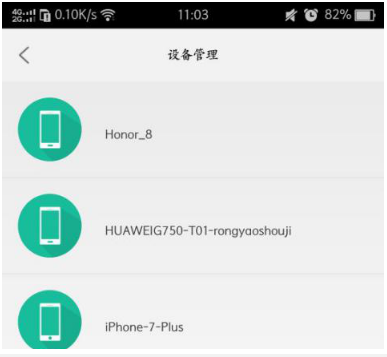
3.已连接设备管理
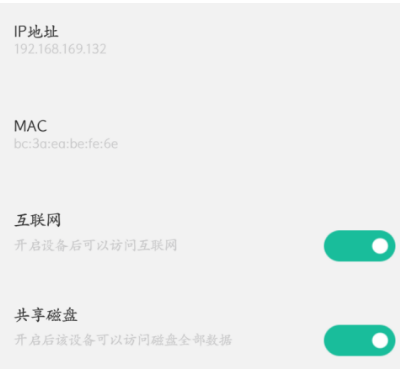
控制所链接的设备是否有连接互联网和访问磁盘的权限。
(1).选择已连接设备管理;
(3).点击需要设置权限的设备即可进入管理页面,通过开启和关闭互联网和共享磁盘后面的开关来控制该设备的使用权限。
4.文件管理
返回默认文件界面,点击进入共享磁盘查看文件,如果进入之后磁盘文件是一片空白,点击右上角

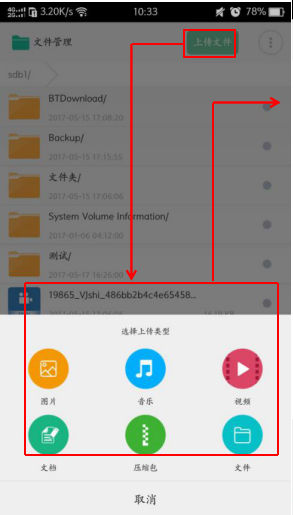
(4).上传文件
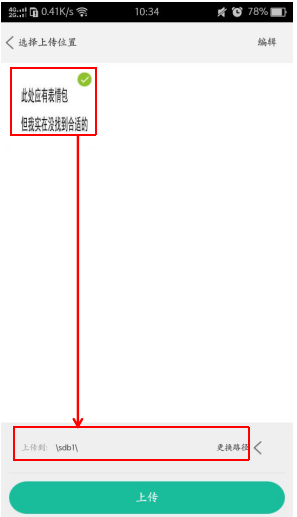
点击右上方的上传文件按钮,选择你要上传的文件类型,之后勾选要上传的文件,单击上传按钮即可上传(其他文件类型上传方式相同)
(5).下载删除重命名
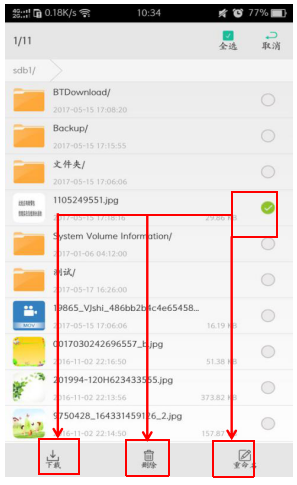
想要下载或删除文件,只需要勾选文件后面的圆圈,屏幕下方会自动弹出相关选项,点击相应按钮进行操作。
5.备份
相册通讯录备份:
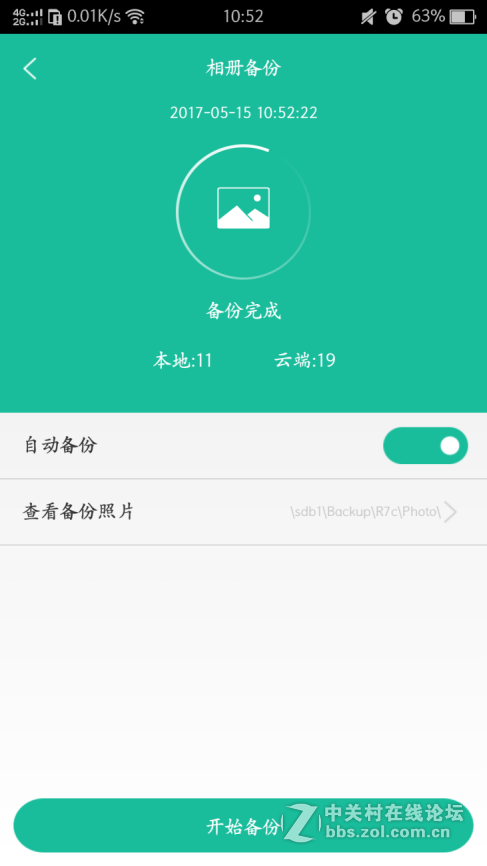
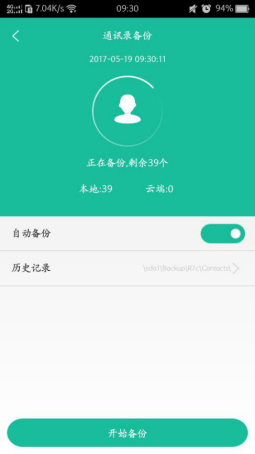
相册与通讯录备份方法一样,点击下方的开始备份,备份相册或通讯录。查看备份照片或历史记录可以查看已备份的照片和通讯录。
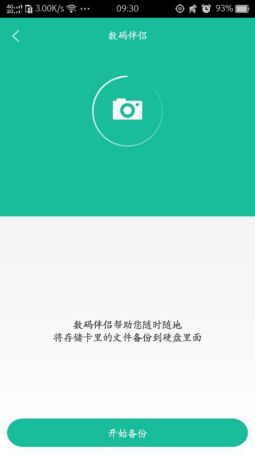
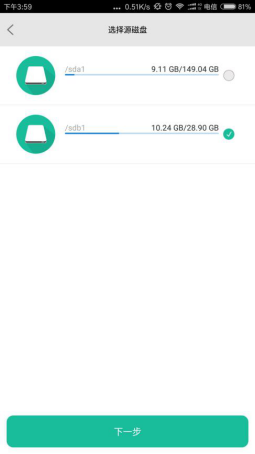
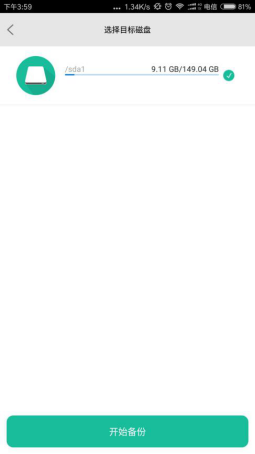
数码伴侣:一键将磁盘文件备份到硬盘中。(把源磁盘文件备份到目标磁盘)
6.我的(下图)
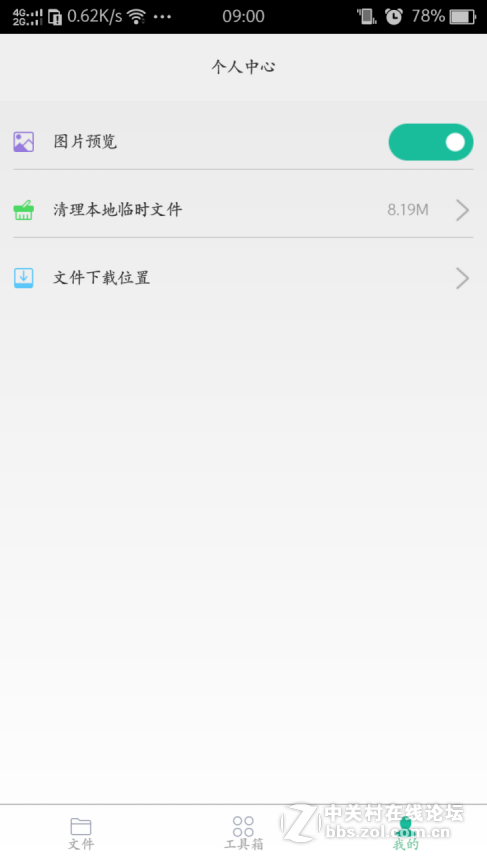
7.图片预览:打开图片预览可以在打开磁盘文件时通过缩略图预览图片内容。通过图片预览后面的开关键来控制是否图片预览。(默认情况下是打开的)
蓝硕这次新推出的APP总体感觉就是:主界面清晰明了,操作简单,备份传输时载入速度极快,页面间的跳转也很流畅,安装包占内存较小仅3.97MB。
7月1日全国用户均可下载使用。蓝硕也将在7月份起向全国用户进行App引导下载宣传,还没安装APP的用户就可以根据引导流程下载新的App。
以上仅是KIMAX智能路由局域网存储操作步骤,远程存储的操作步骤请点击关注蓝硕智能,小编明天继续更新相关内容。