感谢腾达和ZOL,我有幸被选中参加这次F9路由器的试用活动。
周二发出,周三收到,今天(周四)开始体验。
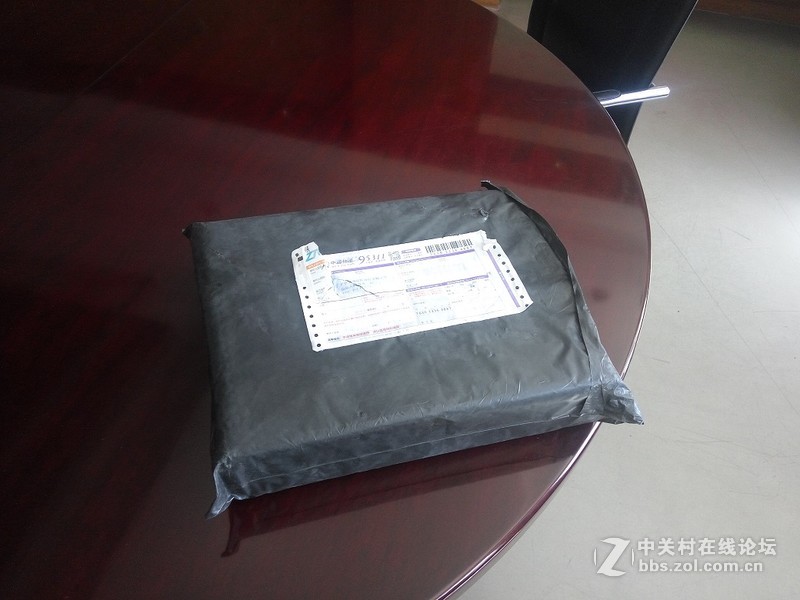
收到的快递黑色塑料封袋,只是上面有个破口。。。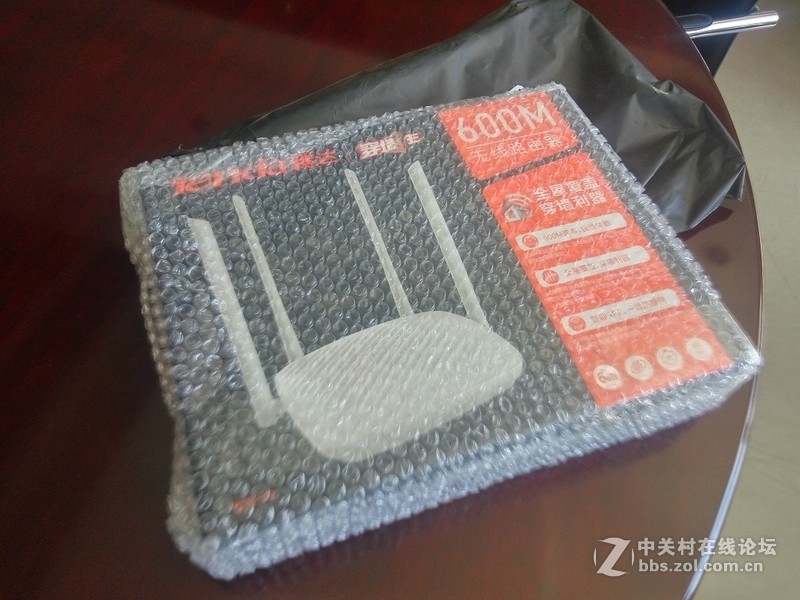
里面还有一层发泡塑料膜,盒子很大。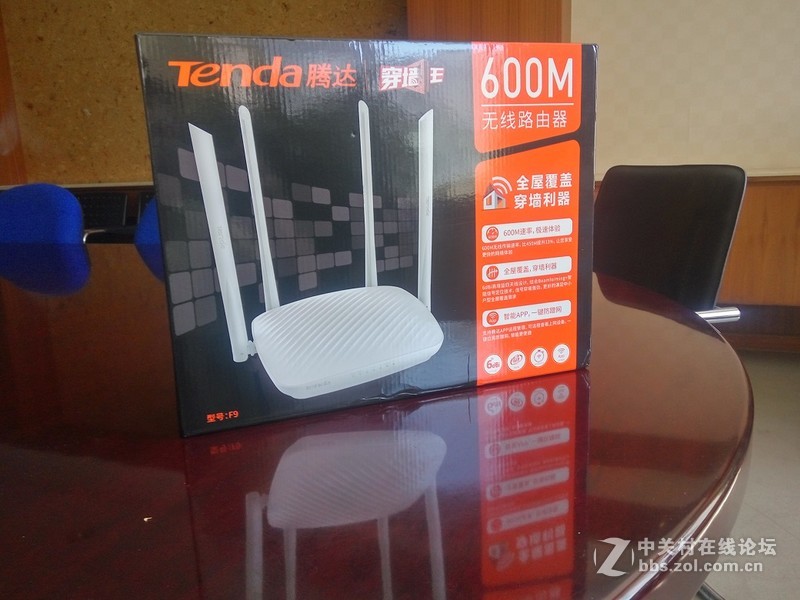
黑红配色的包装,600M、全屋覆盖、穿墙利器等特点标示得很醒目。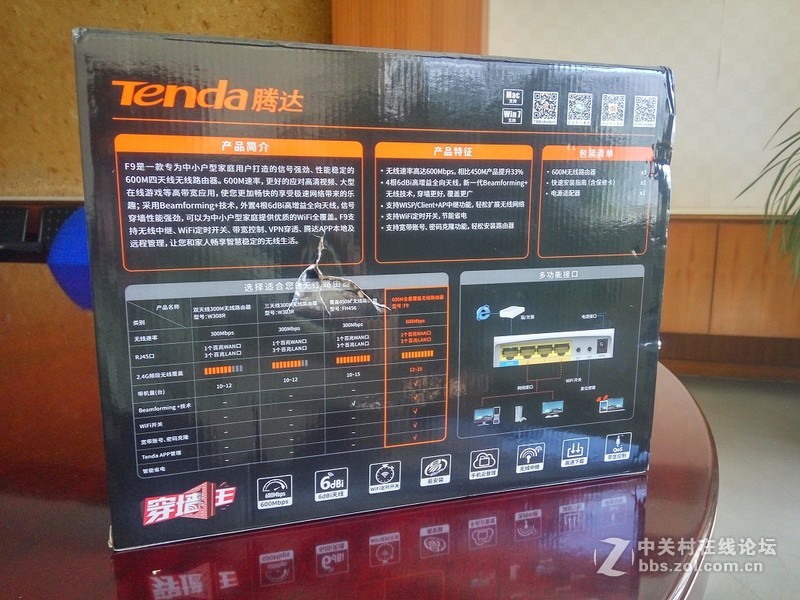
背面是产品介绍,图文并茂,通俗易懂。。。破洞赫然。。。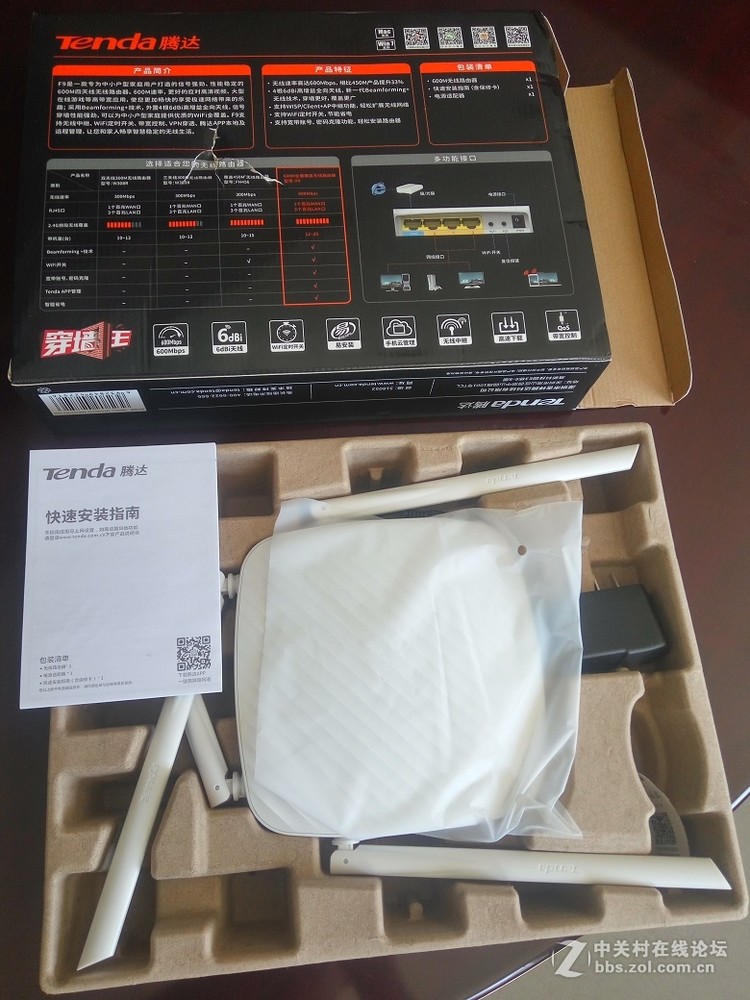
赶快拆开看看,还好,路由器真身没有受损。包装内含:路由器,电源,说明书和一张小纸条(同程的礼包兑换码)
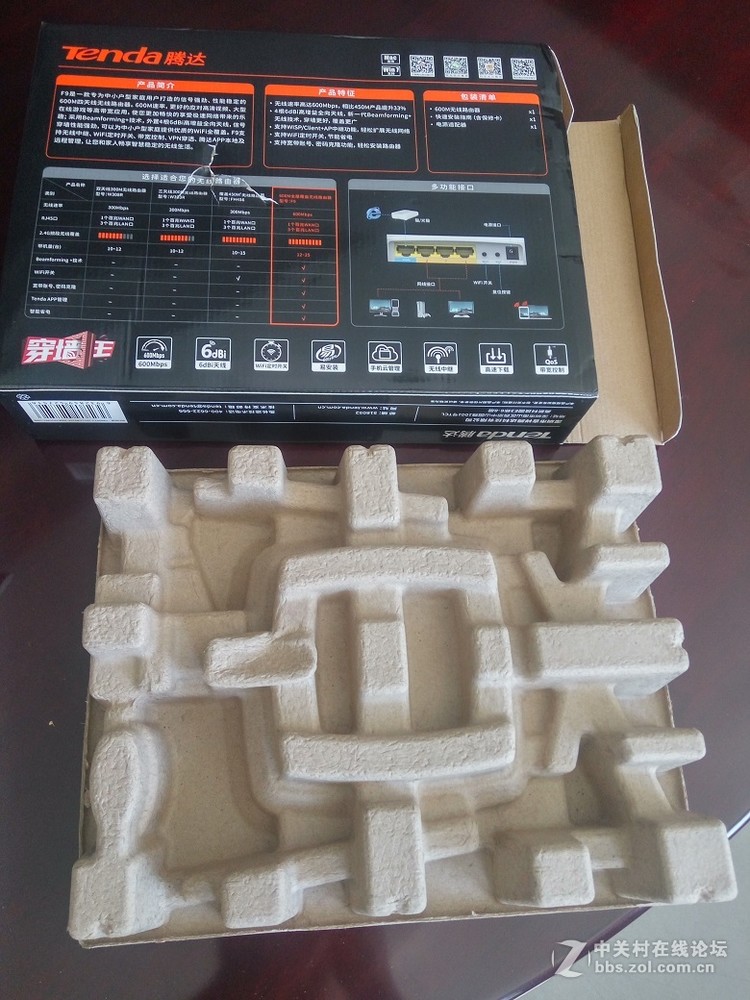
结实的内衬挡住了一次伤害,值得表扬。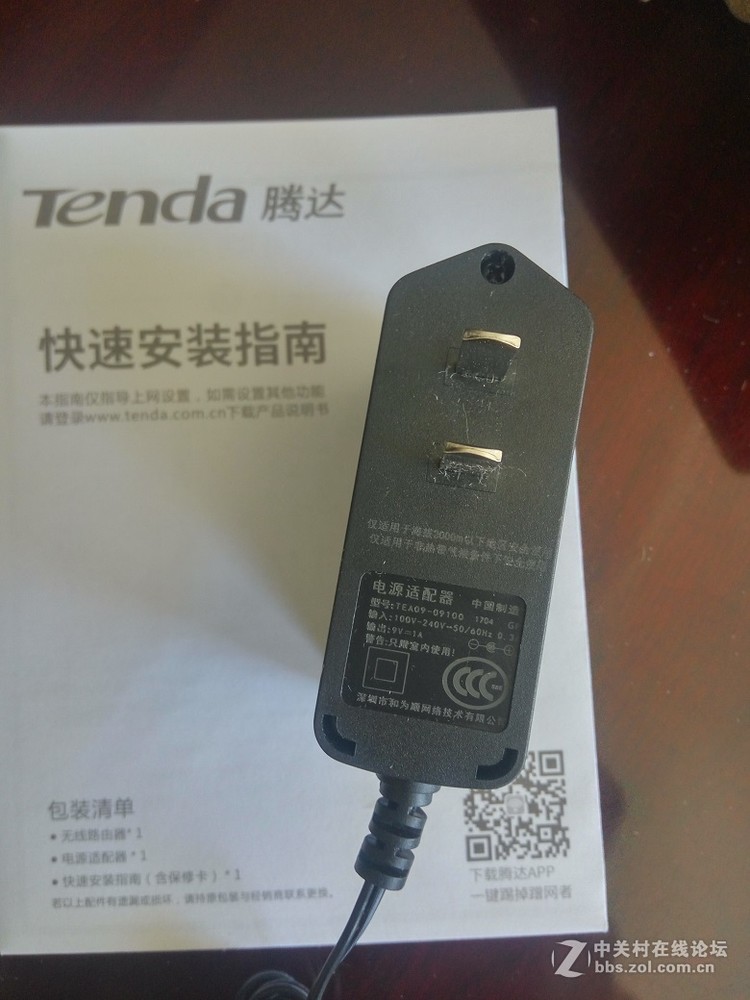
9V--1A的适配器,不知工作时发热如何。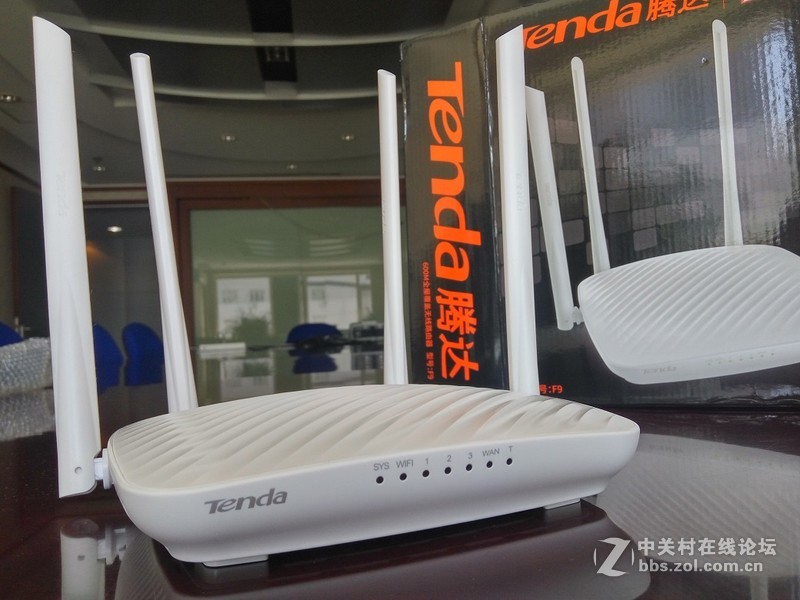
正面7个指示灯,从左到右依次是:系统、无线、有线口123,广域网口,含义不明的T。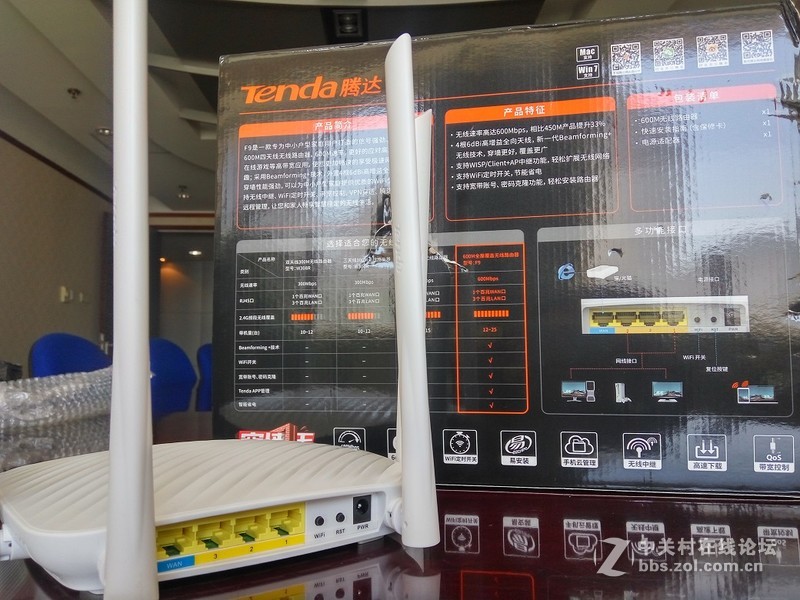
背面依次是,WAN口,有线123,WIFI开关,复位reset开关,电源插口。
总体设计,简洁明了,散热孔不少。
使用起来很方便。把外网线路接在WAN口,插上电源。


指示灯亮起,ok。
打开电脑,选择无线接入点Tenda_F51610。(初始状态,默认没有无线密码)
打开浏览器,访问 tendawifi.com 会出现如下界面。(已经自动识别出了联网方式)
需要手动设定一下无线密码,按“确定”保存。连接断开后用刚设定的密码再连接一次。
有个升级固件的提示。自然选立即升级。
固件包下载升级过程很快。
升级完成后,即可进入主界面。
上网设置,其中列出了4种工作模式,方便用户选择最适合自己的模式,以免出现路由套路由那种繁琐设置。
无线设置里面可以设定密码,工作模式,一般都是802.11bgn混合。
网速控制,列出了接入的设备,可以灵活限定访问速率,或者直接断网。
更多功能。都是比较高级的功能:黑白名单,端口映射,DDNS,DMZ等,家庭用户不太会用得到,对企业用户意义大一些。
系统管理。有个比较实用的功能自动重启。因为家用路由器,交换机类网络设备缓存都比较小,长时间运行,可能出现转发能力下降,端口阻塞,重启一下就好了。半夜在没有数据流量时自动重启,可以让设备运行更稳定。
为了方便用户使用,腾达有专门的APP可以从手机直接访问管理F9路由器。
扫网页/说明书上的二维码,即可下载APP
安装后出现:腾达路由 图标。
连接设备已经正确识别。
点击设备可以进入控制界面。
F9路由器没有USB接口,所以USB存储这里是不可用,此功能适用于带USB接口的路由。
工具箱提供了多种管理功能。
联网信息显示了当前网络信息。
实用的WIFI加速功能。(分析不同信道的信号状态,自动优化)
优化后从80分-->100分。对于小白用户来说简单快捷。
信号强度模式,对于多墙隔断房屋使用增强模式较为合适。
安全检测可以提供一个基本的网络安全防护,对于家庭用来说够用了。

上面介绍了腾达F9路由器的使用设置,下面进入实际测试环节。
先列举一下要对比测试无线路由。zoom开头的是现有单位用路由。
单位办公室平面图。我会选择多个地点测试信号强度。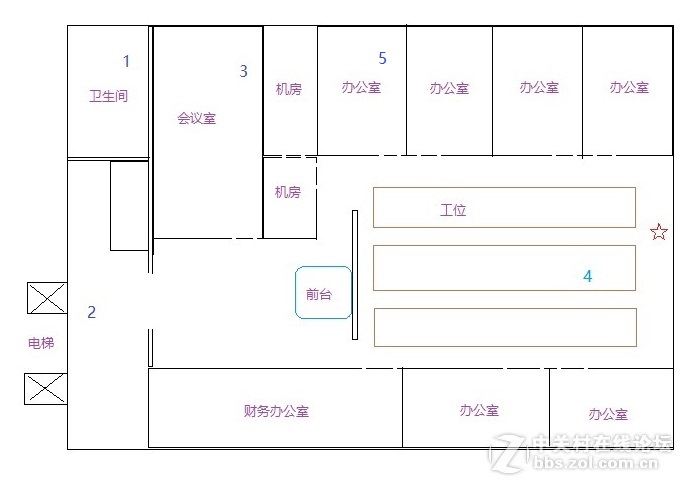
一共取了5个点,从wifi分析仪可以看出,办公室的无线环境很杂,信号源众多。不过腾达F9还是一枝独秀。
1号点,卫生间。已经在办公室外面,透过窗户,连楼下汽车的行车记录仪都收到了。。。。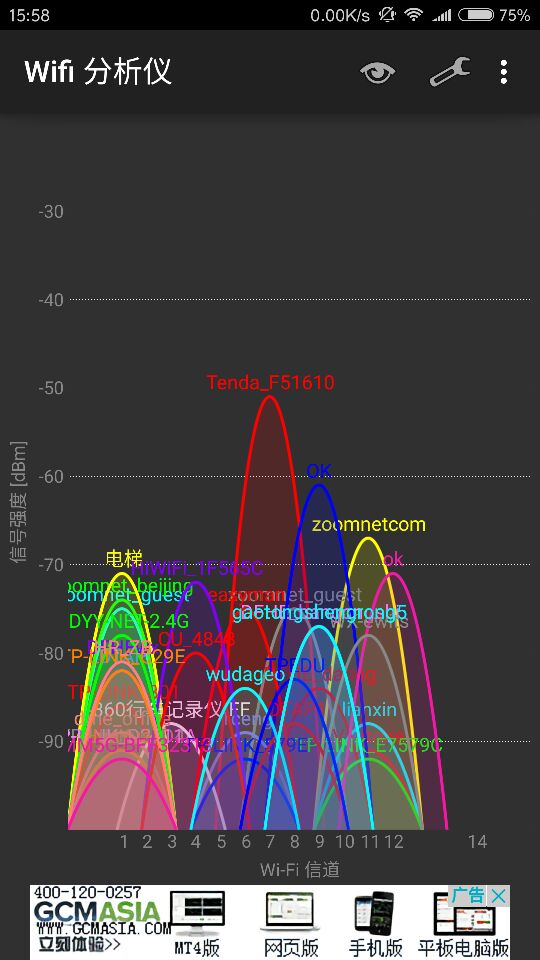
2号点,电梯间.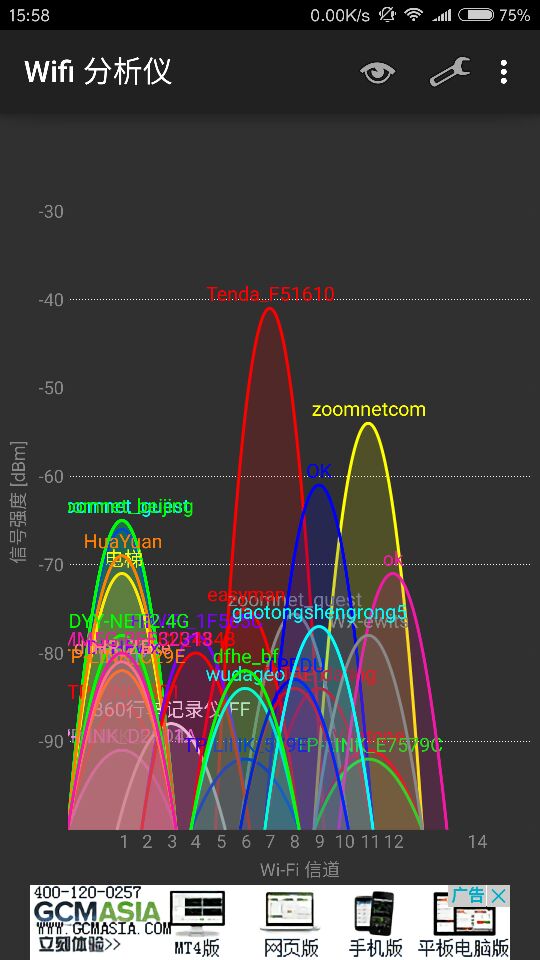
3号点,会议室。回到办公区,zoom系列无线信号有所增强。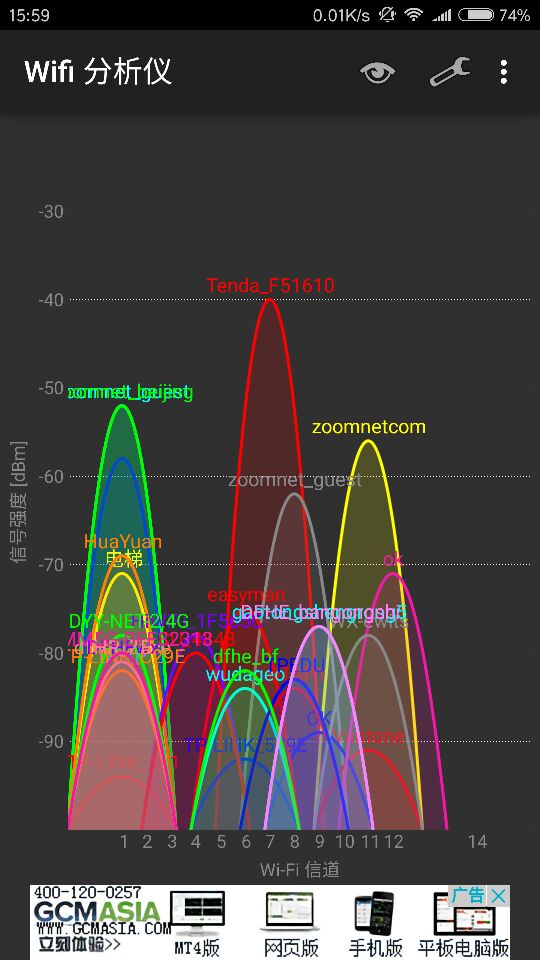
4号点,办公室开放空间。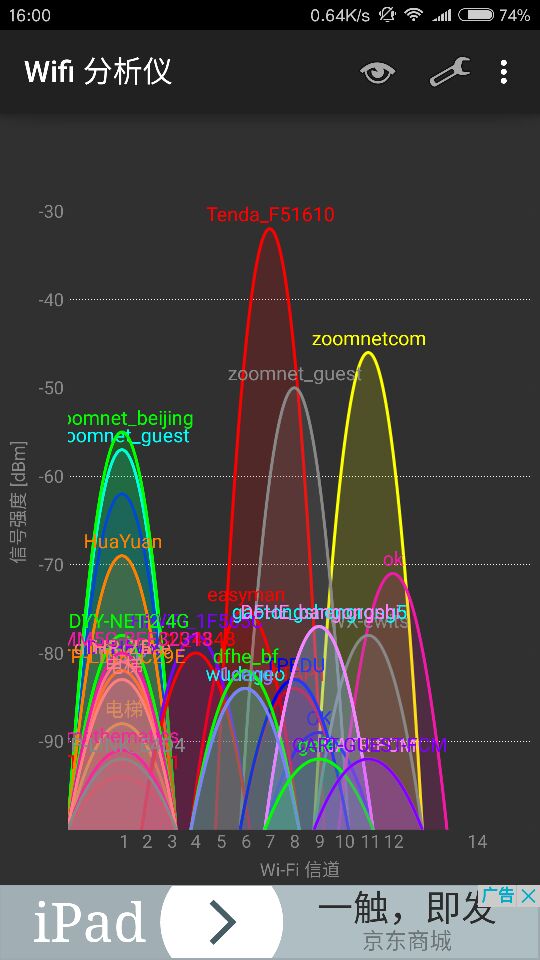
5号点,较远的独立办公室。因为有隔断,信号都有所减弱。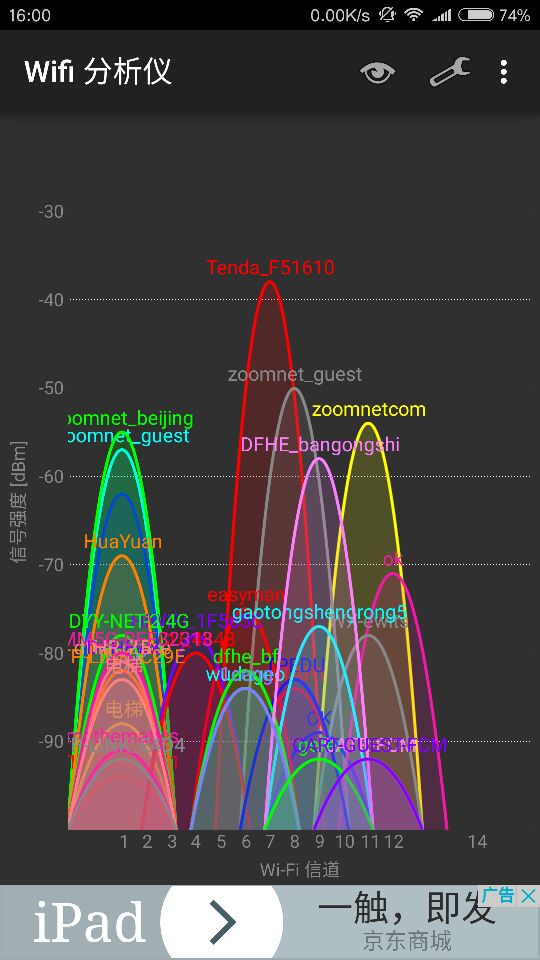
从上面的一组分析图可以看出腾达F9路由器的信号优化功能可以有效避开嘈杂信道,提供稳定且有穿透力的无线连接。
考虑到不到百元的售价,确实是物有所值!