
在使用鸿蒙系统的过程中,小红书作为一款热门的社交分享应用,长期使用的缓存文件会占用大量存储空间。本文将详细介绍如何在鸿蒙系统中清理鸿蒙版小红书的缓存,帮助您释放手机存储空间,提升设备运行速度。
一、为什么需要清理鸿蒙版小红书缓存
鸿蒙版小红书在使用过程中会产生大量缓存文件,主要包括:
· 图片缓存:浏览笔记时自动下载的图片
· 视频缓存:观看短视频产生的临时文件
· 搜索历史:搜索记录和推荐数据
· 草稿文件:未发布的笔记草稿
· 其他临时文件:应用运行产生的日志和临时数据
这些缓存文件长期积累可能占用数百MB甚至GB的存储空间,定期清理十分必要。
二、方法一:通过鸿蒙版小红书应用内清理
步骤1:打开鸿蒙版小红书应用
在鸿蒙系统桌面找到小红书图标,点击进入应用。
步骤2:进入个人主页
点击右下角"我"进入个人主页。
步骤3:打开设置
点击头像下方右侧"设置"图标(通常是齿轮形状),进入设置页面。
步骤4:找到清理缓存选项
在设置页面中,找到"存储空间"选项,点击进入。 步骤5:清理缓存
系统会显示可清理的缓存大小,点击“缓存”右侧的"清理"按钮,几秒钟后即可完成清理。
三、方法二:通过鸿蒙系统设置清理
这种方法更为彻底,可以清理应用的所有临时文件。
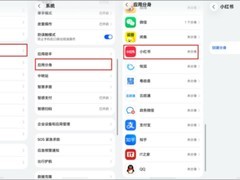
打开鸿蒙系统的"设置"应用
向下滑动找到"存储"选项,点击进入
在应用列表中找到"小红书"
点击"清空缓存"按钮或"前往小红书清理数据"(重复方式一)
等待系统完成清理操作
提示:清空缓存不会删除您的账号信息、收藏内容或草稿,仅清除临时文件。
四、方法三:卸载并重装鸿蒙版小红书
如果上述方法清理效果不佳,可以尝试卸载后重新安装:
长按桌面上的小红书图标
选择"卸载"
进入华为应用市场(AppGallery)
搜索"小红书"
点击"安装"重新下载
?? 注意:卸载应用前,请确保重要草稿已备份或发布。
五、清理效果对比
根据实测数据,清理鸿蒙版小红书缓存通常可以释放:
用户类型:轻度用户(偶尔使用)
预计可释放空间:50-200MB
用户类型:中度用户(每天使用)
预计可释放空间:200-500MB
用户类型:重度用户(长时间浏览)
预计可释放空间:500MB-2GB
六、如何预防缓存过度积累
· 定期清理:建议每周清理一次缓存
· 清理草稿:及时发布或删除无用的草稿
· 限制使用时间:减少刷视频的时间
总结
通过以上三种方法,您可以有效清理鸿蒙版小红书的缓存文件,释放宝贵的存储空间。建议优先使用应用内清理功能,操作简单且安全。如果效果不理想,再通过系统设置进行深度清理。养成定期清理的好习惯,让您的鸿蒙系统设备始终保持流畅运行。












































 手机性能天梯图
 显卡天梯图
显卡天梯图
 CPU天梯图
 电源天梯图
电源天梯图 固态硬盘天梯图
 新品日历
新品日历
评论
更多评论