
在日常工作中,常需核对两个文本或文件内容是否完全相同,若存在差异则需定位具体位置。人工比对容易出错且效率低下。借助专业工具能更精准高效地识别不同之处。本文将简要介绍如何利用WinMerge软件快速比对文件差异,帮助用户轻松发现内容变化,提升工作效率。
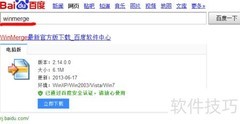
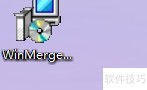
1、 从网络获取WinMerge-2.12.4-Setup.exe安装程序,下载完毕后运行该文件,按照提示完成软件的安装过程即可。
2、 双击开始安装,按照提示点击下一步,过程中可自定义选择安装路径。
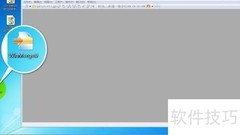
3、 安装完毕后,可在开始菜单中通过输入winm进行模糊搜索,找到WinMerge软件并点击打开。若安装时已选择创建桌面快捷方式,可直接在桌面上双击图标启动程序。
4、 若安装的是英文版本,可点击View菜单中的Language选项,在弹出的语言选择框中,直接双击中文或选中后点击OK按钮,即可完成中文界面的切换与保存。
5、 点击编辑菜单中的选项即可查看比对差异。
6、 可自定义文件差异的显示颜色,通常保持默认设置即可满足需求。
7、 若需对比文本内容,可点击左侧新建按钮进行操作。
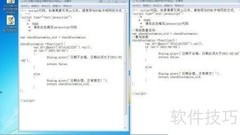
8、 将两个待对比文件的内容分别粘贴至左右区域,位置可随意,按个人习惯即可。
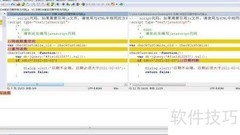
9、 粘贴完成后,点击工具栏的刷新按钮即可开始比对。系统会用不同颜色标出差异部分,便于快速识别和查找内容中的不一致之处。
10、 比对完成后,如需保存文档,请点击左上角的保存按钮进行操作。
11、 当文件内容较多、不便复制粘贴时,可直接对比两个文件的差异,只需点击左上角工具栏的打开文件夹按钮即可。
12、 在左右两个框中分别选取要对比的文件,确认后即可开始比较。
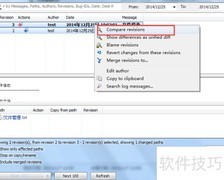
13、 可通过版本控制方式,将文件1的内容更新为文件2的相应内容,实现差异替换。










































 手机性能天梯图
 显卡天梯图
显卡天梯图
 CPU天梯图
 电源天梯图
电源天梯图 固态硬盘天梯图
 新品日历
新品日历
评论
更多评论