
Windows 8对任务管理器进行了全面升级,界面设计更加简洁美观,操作更直观便捷,功能也更为强大。虽然多数人关注的是Metro风格的开始屏幕,但新版任务管理器与资源管理器同样值得关注,它们在系统性能监控和文件管理方面带来了显著改进,提升了整体使用体验。
1、 通过Ctrl-Alt-Delete或Ctrl-Shift-Esc快捷键,仍可调出Windows 8任务管理器,沿用旧版命令方式操作,方便用户快速访问系统进程管理界面,保持了与以往系统的兼容性与操作习惯。
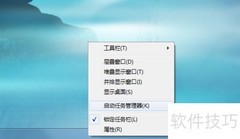
2、 通过右键点击任务栏或按下Win+X快捷键,均可快速启动Windows 8中的任务管理器,操作简便,方便用户实时查看和管理运行中的程序与进程,提升系统操作效率。
3、 Windows 8默认任务管理器界面简洁,仅展示当前运行的Metro应用和桌面程序,用户可快速查看并结束正在运行的应用进程,操作直观便捷。
4、 点击详细信息可查看任务管理器中的全部进程信息。资源占用情况通过颜色深浅直观呈现,颜色越深表示占用越高,便于用户快速识别资源消耗最多的进程,清晰掌握系统运行状态。
5、 可展开每个进程查看,若程序开启多个窗口。
6、 进程列表包含应用程序、后台服务及Windows系统核心进程三大类。
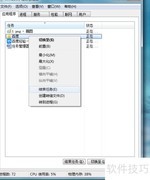
7、 若不清楚该进程的具体信息,可右键点击并选择在线搜索,系统将调用浏览器默认搜索引擎进行查询。(附:如何设置IE 10的默认搜索引擎)
8、 性能页面以流畅曲线图展示系统运行状态,支持查看CPU、内存、磁盘及蓝牙、WiFi、以太网等详细数据,信息呈现更全面,界面较传统任务管理器更为直观丰富。
9、 在Windows 8中,打开任务管理器的性能选项卡,选择WIFI或以太网即可查看系统IP地址。
10、 在任务管理器的性能选项卡中,点击左下角的打开资源监视器,可对CPU、内存、磁盘和网络进行更细致的监控,功能与Windows 7保持一致,界面和操作基本没有变化。
11、 进程选项卡用于展示各进程的资源占用情况,而应用程序历史记录选项卡则记录每个Metro应用所消耗的CPU时间与网络带宽,有助于发现资源占用较高的Metro程序,方便用户进行监控与管理。
12、 多数设备启动缓慢主要源于开机时自动运行的程序过多,或个别程序拖慢了启动过程。借助全新的进程管理工具,用户可便捷地管理启动项,提升开机效率。只需进入启动标签页,即可查看并控制各类开机自启程序,灵活调整,实现更快的系统启动体验。
13、 用户选项卡主要用于查看各用户对系统资源的占用情况,通常在多用户共用一台电脑时较为实用,若为单人使用,则作用不大。
14、 详细信息选项卡实质上是传统任务管理器的延续,界面朴素,仅新增了应用程序图标作为视觉变化。其主要功能是展示所有运行进程的更详尽数据,包括进程ID、运行状态、优先级等信息。通过右键菜单,用户可对程序进行高级设置,例如调整进程优先级或配置CPU亲和力。后者用于指定进程在多处理器或多核系统中具体运行于哪个CPU核心,从而优化性能与资源分配。
15、 新的任务管理工具让你更便捷地管理各项系统服务,通过服务选项标签页,可快速实现服务的启动、停止与重启操作。
16、 右键点击任一服务可进入管理工具,实现对系统服务的高级操作与配置。












































 手机性能天梯图
 显卡天梯图
显卡天梯图
 CPU天梯图
 电源天梯图
电源天梯图 固态硬盘天梯图
 新品日历
新品日历
评论
更多评论