
在Windows 10系统中刻录光盘,需准备刻录软件与光驱。接下来将详细介绍如何将系统内容完整写入光盘的操作流程。
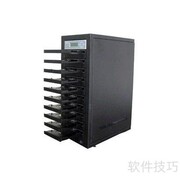
1、 先准备好刻录机,并将其安装到电脑上,安装方式与硬盘相同,具体操作所示。
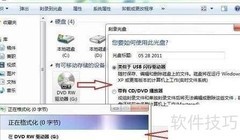
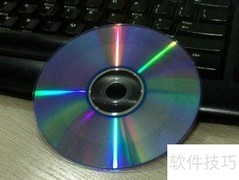
2、 安装光驱后,按下光驱按钮弹出托盘,放入光盘并轻推回位,随后解压nero8刻录软件包即可。
3、 打开解压后的nero8文件夹,双击Nero注册表文件将其注册到本地计算机。
4、 运行NeroBurningRomPortable程序启动刻录软件,界面上方菜单栏会显示光盘驱动图标。安装刻录光驱成功后,点击该图标下拉选项,即可从中选择你刚安装的刻录设备进行操作。
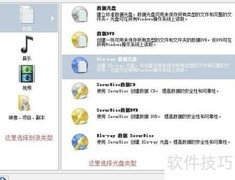
5、 点击菜单栏的新建,在弹出窗口中将类型由CD更改为DVD,随后点击底部打开按钮,加载Windows 10镜像文件(ISO格式)。
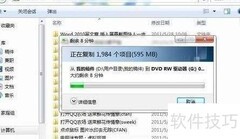
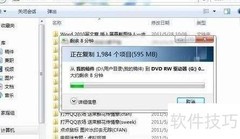
6、 根据刻录机和光盘的兼容性决定是否采用最高速度,通常无需手动设置刻录速度。确认参数后点击刻录按钮,软件将自动把镜像文件中的系统数据写入空白光盘,整个过程无需干预,直至完成。
7、 刻录时勿碰刻录机,以免影响操作。
8、 Windows 10系统镜像可在网上免费获取。
9、 可到当地电脑城选购空白光盘,价格通常较实惠,若不放心,建议上网查询比价。








































 手机性能天梯图
 显卡天梯图
显卡天梯图
 CPU天梯图
 电源天梯图
电源天梯图 固态硬盘天梯图
 新品日历
新品日历
评论
更多评论