
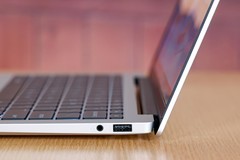
如今,许多人使用便携式笔记本电脑。在需要刻录视频光盘时,人们常疑问笔记本是否支持刻录功能。若支持,具体该如何操作?对于初次接触刻录的用户而言,整个过程可能显得陌生而困惑,不知从何入手。
1、 笔记本与台式机操作基本相同。准备好所需文件后,使用刻录软件即可将数据写入光盘。具体步骤如下,简单易行,轻松完成光盘刻录全过程。
2、 导入视频文件至软件中处理
3、 启动DVD刻录程序,点击左上角首个按钮添加视频,可导入多种格式的视频文件。只要光盘容量足够,支持无限制添加文件,数量与大小均不受限。所有已添加的视频将显示在列表区域,通过下方的上下箭头按钮,可自由调整各文件在光盘中的播放顺序。
4、 视频剪辑与三维特效(无需者可跳过)
5、 若视频存在不需要的水印、黑边或画面过暗不清晰等问题,可进行编辑处理。首先选中目标视频,接着点击刻录软件主界面左上角第二个视频编辑按钮,进入编辑功能进行调整优化。
6、 若拥有支持3D播放的设备,可将下载或光盘中的2D视频转换为3D效果,支持红青、红绿、红蓝、蓝黄及交错等多种模式,并可调节立体深度。以往只能在影院体验的3D视觉效果,如今在家也能轻松实现,带来沉浸式的观影感受。
7、 DVD菜单模板样式配置
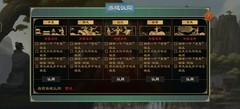
8、 刻录软件支持两种菜单设置方式,其一为内置的多样化模板分类,包括自然、标准、教育、商务、节日及自定义等风格,便于用户快速选用。模板丰富,选择灵活,满足不同需求。在界面下方设有预览窗口,可实时查看菜单呈现效果。点击预览中的任一视频缩略图,即可直接播放该视频,方便直观地确认操作结果。
9、 无需菜单模板时,点击停用按钮即可关闭。
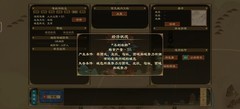
10、 通过DVD刻录软件可自定义菜单,自由编辑与设计。主要功能包括框架、标题文字、背景图片、音乐、按钮及高级设置等。点击预览窗口右上角的小按钮,即可进入菜单设计界面。完成子菜单设计后,还需设置主菜单,确保整体结构完整美观,提升观看体验。
11、 刻录DVD前的准备工作
12、 在DVD视频刻录软件主界面底部,会显示文件占用光盘空间的具体情况,例如已使用多少GB、总容量及剩余空间。界面右侧可选择刻录光盘类型,其中DVD-9的容量大于DVD-5。此外,还可设置视频播放的宽高比和比特率,比特率越高,画质越清晰,但文件体积也越大。若不清楚如何设置,保持默认选项即可顺利完成刻录。
13、 点击软件主界面右下角的椭圆形按钮,进入刻录前的配置界面。首先选择刻录到所对应的DVD刻录设备,若已安装刻录机但未显示,可点击刻录到右侧的刷新图标进行识别。随后设定刻录过程中临时文件的存储路径。若不熟悉相关设置,保持默认选项即可顺利完成操作,无需额外调整。整个过程简单直观,便于快速上手。
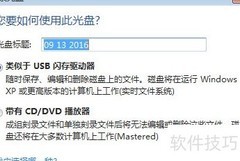
14、 放入光盘,启动刻录程序。
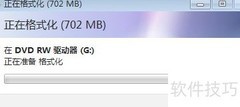
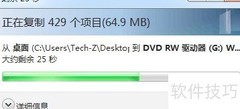
15、 完成设置后,放入空白光盘或可重复擦写的旧光盘(刻录软件支持擦除功能),点击立即刻录,程序将自动开始运行,请耐心等待片刻即可完成。
16、 刻录完成后,电脑右下角会弹出刻录完成提示,刻录机将自动弹出已刻录的DVD光盘,请及时留意取出。









































 手机性能天梯图
 显卡天梯图
显卡天梯图
 CPU天梯图
 电源天梯图
电源天梯图 固态硬盘天梯图
 新品日历
新品日历
评论
更多评论