
在手机上安装群晖管家应用,即可便捷完成群晖NAS操作系统的设置。请确保设备已装入硬盘,并接通电源与网络连接。
1、 支持iOS与Android系统,您可前往App Store或应用宝搜索并下载「群晖管家」应用程序。使用前请确认手机与群晖NAS连接在同一网络环境中,即两者均接入同一路由器的无线或有线网络。
2、 支持机型与系统版本如下
3、 群晖管家可为多款机型提供DSM系统的安装与配置服务,涵盖型号包括:DS119j、DS418play、DS418、DS418j、DS218+、DS218play、DS218、DS218j、DS118、DS416slim、DS216se以及DS115j。用户可通过该工具便捷完成系统部署与初始设置,提升使用效率,确保设备快速投入运行,适用于家庭及小型办公环境中的数据管理需求。
4、 群晖管家可管理所有搭载 DSM 5.2 或更高版本系统的 Synology NAS 设备。
5、 手机需安装iOS 9或更高版本,或Android 5.0及以上系统方可使用。
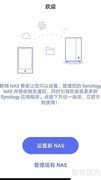
6、 在手机打开群晖管家,针对未安装DSM系统的新NAS,选择即可开始配置。
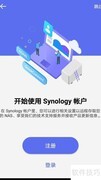
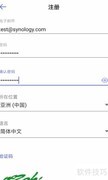
7、 注册Synology账号后,可接收NAS状态通知,并启用QuickConnect功能,实现远程安全访问存储数据。
8、 注册后,登录所填邮箱以激活Synology账户。
9、 将硬盘安装至群晖NAS并接通电源与网络后,按下电源键,待设备指示灯呈橙色闪烁或发出提示音,即表示已开机。随后打开群晖管家应用,点击功能查找设备,需注意手机与NAS必须连接在同一路由器的网络环境下,方可成功发现设备。
10、 搜索后未安装的设备会显示出来,选择需安装系统的NAS进行操作。
11、 点击安装按钮
12、 启动安装程序,界面实时显示进度,整个过程预计耗时约十分钟。
13、 安装DSM完成后,系统将提示重启NAS,请勿断电,确保设备正常重启。
14、 重启完成后,DSM系统即安装成功。接下来需设置登录NAS的用户名与密码,该账户默认拥有管理员权限,建议设置较为复杂的密码,并妥善保管,避免泄露。服务器名称默认为设备型号,用户可根据需要修改,但仅支持字母、数字及部分符号,不支持中文和特殊字符。
15、 通过设置QuickConnect,实现NAS远程访问。
16、 设置专属ID后,手机端直接输入该ID登录,电脑端浏览器访问http://QuickConnect.to/你的ID即可快速连接。
17、 至此,NAS的基本配置已完成,您可通过网页端或移动端畅享DSM系统提供的各项便捷功能。
18、 通过群晖管家可实时查看存储容量、接收系统消息并下载手机应用。







































 手机性能天梯图
 显卡天梯图
显卡天梯图
 CPU天梯图
 电源天梯图
电源天梯图 固态硬盘天梯图
 新品日历
新品日历
评论
更多评论