
初次启动ZBrush软件时,工具架中的LightBox下拉菜单会占据主绘图区域的大部分空间,影响操作视野和创作效率。面对这一问题,可通过调整界面布局或隐藏相关面板来释放更多工作区域。下面介绍具体设置方法,帮助用户优化界面,减少菜单占用空间,从而获得更宽敞的创作环境。
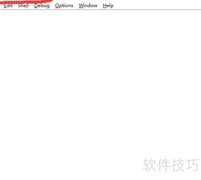
1、 ZBrush软件安装后首次启动时的默认界面显示,所示。
2、 将鼠标移至右下角托盘并拖动向右隐藏,可发现下拉菜单右上角有四个图标,用于调节显示图标的排数,支持1至4排自由选择。我通常设置为仅显示一排,以腾出更多桌面空间,使界面更简洁清晰。
3、 可通过鼠标调整显示范围:将指针移至下拉菜单底部,按住左键向左拖动可缩小区域,向右拖动则扩大显示范围。
4、 将鼠标悬停于下拉菜单顶部,按住左键向左拖动可查看右侧未显示内容,向右拖动则显示左侧区域。再次点击LightBox按钮即可收起下拉菜单。
















































 手机性能天梯图
 显卡天梯图
显卡天梯图
 CPU天梯图
 电源天梯图
电源天梯图 固态硬盘天梯图
 新品日历
新品日历
评论
更多评论