
在日常处理图片素材时,常需为图片添加文字,通常依赖第三方编辑软件。本文将介绍如何利用StylePix工具为图片添加文本内容,详细演示操作步骤,帮助用户更高效地完成图文编辑,提升图片表现力与实用性。
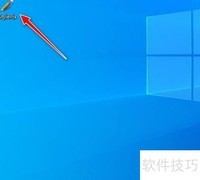
1、 启动电脑中已安装的StylePix图像编辑软件。
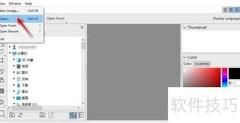
2、 打开软件主界面,点击工具栏中的Open按钮。
3、 请选择本地图片文件进行导入。
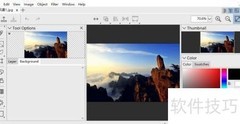
4、 在左侧工具箱中点击T形文字图标,然后在图片需要添加文字的位置,用鼠标左键单击即可插入文本内容。
5、 在工具选项的文本设置中,调整字体、大小和样式等参数,并于右侧颜色面板选取所需色彩,以更改文字的显示颜色。
6、 点击文件菜单中的另存为选项,即可将添加文字后的图片保存到计算机中。
7、 查看添加文字后导出到电脑的图片效果。
8、 启动电脑中已安装的StylePix图像编辑软件。
9、 打开软件主界面,点击工具栏中的Open按钮。
10、 请从本地设备选取一张图片进行导入。
11、 在左侧工具箱中点击T形文字图标,然后在图片需要添加文字的位置单击鼠标左键即可。
12、 在工具选项的文本设置区域,配置字体、大小和样式等参数,并于右侧颜色面板中选取所需颜色,以更改文字的字体色彩。
13、 通过点击文件菜单中的另存为选项,即可将添加文字后的图片保存到计算机中。
14、 查看导出至电脑并添加文字后的图片效果。













































 手机性能天梯图
 显卡天梯图
显卡天梯图
 CPU天梯图
 电源天梯图
电源天梯图 固态硬盘天梯图
 新品日历
新品日历
评论
更多评论