
Jira安装与配置指南
1、 在MySQL数据库中新建一个名为jira的数据库,具体操作中所示的创建语句。
2、 双击已下载的安装包,出现窗口后点击Next按钮继续操作。
3、 安装类型有三种:默认安装、自定义安装和已更新安装。推荐选择第二种,即自定义安装,可自行修改安装路径,便于管理和操作,更加灵活方便。
4、 所示为设置主程序安装路径,建议避免选择C盘进行安装。
5、 该文件夹用于存储数据,建议与上级目录置于同一磁盘中。
6、 设置开始菜单文件夹名称时,若勾选左下角选项,该文件夹将对所有用户可见。
7、 配置端口时建议避开常用默认值,选择一个不常见的端口号,以提升安全性和避免冲突。
8、 此步骤默认选择是否以服务方式运行,直接点击下一步即可继续。
9、 完成设置后将进入所示界面,确认所选配置无误即可开始安装,点击Install按钮继续操作。
10、 安装完毕后勾选立即启动,然后点击下一步按钮。
11、 稍等片刻将进入该界面,建议勾选浏览器访问选项,然后点击完成按钮即可。
12、 接下来进行配置,先关闭服务,所示,在开始菜单新建的文件夹里即可找到关闭选项。
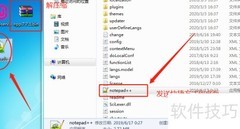
13、 将下载的crack文件夹中的jar文件复制到安装目录下的lib文件夹中,操作所示。
14、 刷新浏览器中自动打开的页面,等待系统启动完成。进入界面后选择第二个选项,页面语言将切换为中文,显示下一步按钮,点击该按钮即可继续操作。
15、 在此界面选择其他数据库选项,填写相应的数据库信息至输入框,点击下一步进入配置等待状态,需耐心等候,时间可能超过一分钟。
16、 在自定义输入框中填写指定信息,确认无误后点击下一步完成操作。
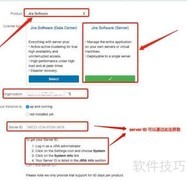
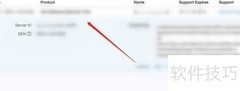
17、 进入图示界面后,先点击输入框下方的生成Jira许可证选项,按步骤操作完成后,将生成的字符串复制到输入框中,随后点击下一步,执行验证流程。
18、 在此界面需输入相应提示内容,用于配置管理员登录账户信息。
19、 进入图示界面,根据实际情况选择相应选项,确认后点击完成即可。
20、 配置至此完成,选择所需语言环境后,点击继续按钮即可。
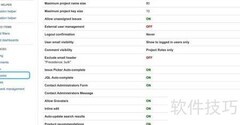
21、 按照提示完成后续步骤,进入所创建的项目进行管理。所示,此为测试项目管理界面,请立即开展相关工作。










































 手机性能天梯图
 显卡天梯图
显卡天梯图
 CPU天梯图
 电源天梯图
电源天梯图 固态硬盘天梯图
 新品日历
新品日历
评论
更多评论