
电脑出问题在所难免,虽然令人烦恼,但总得设法解决。今天就为大家带来一些实用的应对方法,帮助大家轻松处理常见故障,让使用体验更顺畅。
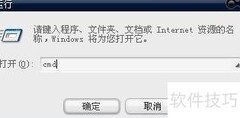
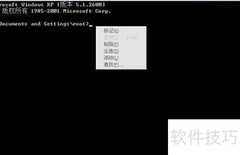
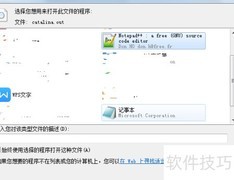
1、 点击开始菜单,选择运行,输入cmd后确认,即可打开命令提示符窗口。
2、 。
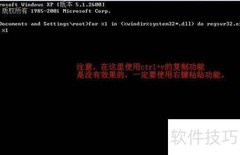
3、 在命令行界面中执行以下命令:for %1 in (%windir%system32*.dll) do regsvr32.exe /s %1,可批量静默注册系统目录下的所有DLL文件。
4、 按下回车键后需稍等片刻,若输入正确,屏幕将快速滚动显示内容;若无此现象,则表示操作失败。所示。
5、 其他情形
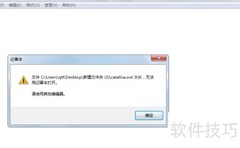
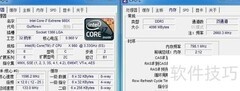
6、 通常通过系统补丁、更换内存条或调整内存插槽位置来解决。
7、 内存无法读取的原因多种多样,常见于系统或软件故障。
8、 请使用官方正版软件,避免使用汉化或破解版本。
9、 使用该软件时,建议避免同时运行其他程序,以免因多个软件共用临时文件夹导致冲突或干扰。
10、 关闭所有桌面工具和内存整理软件,目前至少有两个同类程序正在运行。
11、 应对措施:
12、 在命令行输入cmd,运行regedit打开注册表编辑器。
13、 打开注册表编辑器后,依次展开路径 HKEY_LOCAL_MACHINESOFTWAREMicrosoftWindowsCurrentVersionExplorerShellExecuteHooks,找到对应项进行查看或修改操作。该位置常用于管理系统资源管理器的相关行为设置。
14、 仅保留正确的键值{AEB6717E-7E19-11d0-97EE-00C04FD91972},其余异常项一律清除。
15、 参考上述经验操作,若未成功可尝试其他方法。








































 手机性能天梯图
 显卡天梯图
显卡天梯图
 CPU天梯图
 电源天梯图
电源天梯图 固态硬盘天梯图
 新品日历
新品日历
评论
更多评论