
许多电脑使用者都曾遇到类似情况:开机初期系统运行流畅,程序响应迅速,但随着使用时间延长,软件运行逐渐变慢,打开文件或启动应用的速度也明显下降,尤其在硬件配置较低的旧电脑上更为突出。更令人困惑的是,即便关闭了大型游戏或其他占用大量内存的程序,系统性能仍难以迅速恢复。这主要是因为长时间运行后,后台进程积累、内存未完全释放、临时文件堆积以及系统资源被持续占用,导致整体运行效率降低,从而影响了电脑的响应速度与稳定性。
1、 许多电脑用户都有类似体验:刚开机时系统运行流畅,程序响应迅速,但随着使用时间延长,操作速度逐渐变慢,打开文件或启动软件的等待时间明显增加,尤其在硬件配置较低的老款设备上更为突出。更令人困惑的是,即便关闭了大型游戏或占用大量内存的应用程序,系统性能也难以快速恢复。这主要是因为长时间运行后,后台进程积累、内存未完全释放、临时文件堆积以及系统资源被持续占用所致,导致整体响应能力下降。
2、 针对大家的疑问,本文将对此话题展开深入讨论与分析。
3、 电脑变慢的常见原因分析
4、 内存作为计算机核心硬件之一,在系统运行中扮演着至关重要的角色。所有程序和文件在执行前,都必须先加载到内存中,才能被CPU读取和处理。例如,当用户启动某个应用程序时,系统会将其相关数据从硬盘调入内存,随后CPU依据这些数据发出指令或进行运算。然而,内存的物理容量是有限的,当同时运行多个程序、打开多个大型文件,或者单个程序或文件的体积超过内存可用空间时,系统便无法将所有数据保留在内存中。此时,操作系统会自动启用虚拟内存机制,将暂时不活跃的程序或数据转移到硬盘上的特定区域——即虚拟内存,从而释放物理内存空间供当前任务使用。
5、 虚拟内存本质上是硬盘上划分出的一块存储区域,虽然能扩展可用内存总量,但其读写速度远低于物理内存。在日常使用中,用户频繁切换程序或文件,导致系统不断在物理内存与虚拟内存之间搬运数据,这一过程消耗时间和系统资源。此外,部分程序关闭后,其所占用的内存可能未被完全释放,残留的数据会在内存中形成零散分布的内存碎片。这些碎片不仅降低内存利用效率,还加剧了系统访问数据的延迟。因此,频繁的数据交换和内存碎片的积累,都会显著影响计算机的整体响应速度和运行性能。
6、 内存加速的应对方法
7、 要想让电脑整体运行更流畅,首要任务是优化内存性能。提升内存速度主要从两方面入手:一是合理设置虚拟内存,二是及时清理内存碎片。对于普通用户而言,如何科学调整虚拟内存参数,并高效整理内存中的碎片数据,是关键问题。实际操作中,可通过功能完善的系统优化工具来实现。例如,使用专业的Windows优化大师软件,能自动检测并优化虚拟内存配置,同时有效整理内存碎片,使系统响应更迅速,运行更稳定。
8、 Windows优化大师配备高效的虚拟内存设置向导和专业的内存碎片整理工具,能有效优化系统内存使用,显著提升电脑运行速度,操作简便,效果立竿见影。
9、 如何优化虚拟内存设置
10、 调整虚拟内存以提升系统性能
11、 虚拟内存是从硬盘中划分出的一部分空间,用于辅助物理内存工作。其容量设置并非越大越好。若设置过小,会导致虚拟内存与物理内存频繁交换数据,显著降低系统运行速度;若设置过大,则会占用过多硬盘空间,造成资源浪费。此外,不同使用需求的用户对内存的要求各不相同。例如,普通办公用户、大型游戏爱好者以及从事图像处理的专业人员,各自的工作负载差异较大,因此在设置虚拟内存时应根据实际使用情况合理调整,不能采用统一标准,以确保系统性能最优。
12、 在这方面,Windows优化大师表现出色,能够根据用户的具体使用情况智能推荐最合适的虚拟内存大小,即使对技术不了解的用户也能轻松完成优化设置。只需启动软件后进入系统优化界面,点击其中的磁盘缓存优化选项(2所示),在右侧区域即可看到一个设置向导按钮。通过该向导,用户可一步步完成虚拟内存的合理配置,操作简便,无需手动计算或了解复杂参数,极大提升了系统的运行效率与稳定性。
13、 用户点击设置向导按钮后,将进入虚拟内存设置向导界面。随后点击下一步,系统会提示选择用户类型,例如Windows标准用户、系统资源紧张型用户、大型软件使用者、网络文件服务器用户、多媒体爱好者以及光盘刻录用户等,用户可根据自身使用情况如实选择(3所示)。完成选择后,继续点击下一步和完成按钮,系统即可自动完成虚拟内存的优化配置。需要注意的是,该优化设置需在重启计算机后方可生效,确保更改被正确应用并发挥最佳性能效果。整个过程操作简便,适合各类用户快速完成设置。
14、 整理内存碎片,提升运行效率
15、 软件内置专业工具用于整理内存碎片。当用户完成系统虚拟内存的优化配置后,可返回至设置向导按钮下方,点击内存整理按钮,即可启动Wopti内存整理工具,4所示,该工具能有效清理和优化内存使用状态,提升系统运行效率与稳定性。
16、 该工具能够实时动态展示系统当前的CPU使用率、内存占用情况、可用物理内存、交换分区状态以及虚拟内存容量,帮助用户全面掌握设备运行状况,实现高效的实时监控。为提升系统性能,软件内置快速释放与深度整理两种内存优化模式。其中,快速释放功能采用先进的专用算法,能迅速识别并清理内存中暂时闲置的数据碎片,在保障系统稳定运行的前提下,高效释放空闲内存空间,显著提升响应速度。而深度整理模式则会对内存进行彻底清空,清除包括后台运行程序和未保存文档在内的所有内存数据,虽然可获得最大程度的内存释放,但可能导致正在执行的任务中断或数据丢失。因此,该模式适用于系统长时间运行后内存资源严重紧张的情况,但在日常使用或电脑正处于工作状态时,不建议启用此功能,以免影响操作连续性与数据安全。用户可根据实际需求灵活选择合适的整理方式,以实现性能优化与操作稳定的平衡。
17、 该软件提供的两种内存碎片整理模式速度极快,例如快速释放功能,一般在1秒内即可迅速完成整理。
18、 进阶应用,离不开高级配置与优化设置
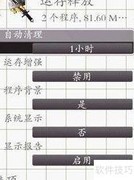
19、 对于工作繁忙、难以经常关注系统维护的用户来说,可借助软件自动整理内存碎片功能来提升效率。在Wopti内存整理工具中,点击设置按钮进入配置界面,用户可直接选择推荐选项,快速启用系统预设的自动化规则。例如,当可用物理内存低于10%时自动开始整理,或在CPU使用率超过10%时暂停执行,以避免影响运行性能。这些智能条件能有效平衡资源占用与清理需求,确保系统稳定流畅运行,无需手动干预,极大提升了使用的便捷性与实用性。
20、 此外,该工具支持自定义设置,包括是否开启自动整理内存碎片、整理内存时是否清空Windows剪贴板内容,以及Wopti内存整理能否随系统启动等功能,用户可根据需求逐项配置,提升使用灵活性与便捷性。













































 手机性能天梯图
 显卡天梯图
显卡天梯图
 CPU天梯图
 电源天梯图
电源天梯图 固态硬盘天梯图
 新品日历
新品日历
评论
更多评论