
如何修复反恶意软件服务无法连接的错误提示?
1、 恶意软件可能由多种原因引发,即便使用Mac OS系统也难以完全避免,此类问题并非Windows平台独有,所有用户都应提高警惕并采取相应防护措施。
2、 要有效解决问题,需先明确触发警报的根本原因。该系统错误未必表明计算机已感染此知名安全软件的恶意程序。
3、 然而,这种情况仍需警惕。由于Malwarebytes程序高效且广泛使用,部分网络犯罪分子会专门针对它开发恶意软件。此时,建议以安全模式启动并运行该程序,以确保查杀效果和系统安全。
4、 由于Windows与Malwarebytes反恶意软件同时更新,可能导致出现无法连接服务的提示。此时,重启系统通常可有效解决该问题,恢复软件正常运行。
5、 问题可能出在程序本身。若近期安装此软件,安装过程可能存在异常。倘若程序此前一直正常运行,则故障或与Malwarebytes服务有关。建议参考下方关于Malwarebytes无法连接服务的错误解决方法,逐一排查并尝试修复相关服务问题,以恢复程序正常功能。
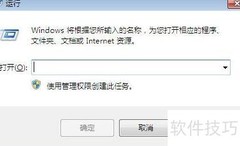
6、 按下Win键加R键打开运行窗口。
7、 输入services.msc打开服务管理窗口。
8、 查找系统中的Malwarebytes服务项。
9、 右键点击并选择属性选项。
10、 将窗口中的启动模式设为自动,若程序未运行,则重启设备即可。
11、 若快捷方式图标损坏,可尝试直接运行其主程序文件来启动工具。
12、 进入本地磁盘,找到Program Files文件夹,打开其中的Malwarebytes防恶意软件目录,双击运行mbam.exe程序即可启动。
13、 若程序无法启动,可能遭遇恶意干扰。某些威胁会阻止mbam.exe运行,此时可通过修改可执行文件名来绕过限制,将mbam更改为其他任意缩写即可尝试启动。
14、 请注意,购买高级版本后,您将获得一项名为Malwarebytes Chameleon的可选工具。您可通过开始菜单进行查找,点击开始按钮后,定位到Malwarebytes文件夹图标并展开。在该文件夹内进入工具子文件夹,打开后即可看到Malwarebytes Chameleon选项,直接访问即可使用该功能,操作简单便捷。
15、 部分用户反映高级审判到期后出现错误提示。此方法仅适用于偶尔出错但仍能启动程序的情况。请进入设置菜单,选择我的账户选项卡,随后点击停用审核即可完成操作。
16、 在旧版Windows中,开机时按下F2或F8键即可在启动画面出现前进入带网络连接的安全模式。而在Windows 10系统中,进入该模式的方式更多样,最便捷的方法是通过系统配置工具设置安全启动,操作更直观且稳定可靠。
17、 按下Win键加R键,输入MSCONFIG并回车。
18、 进入启动设置,勾选安全启动选项。
19、 重启设备完成操作后,按相同方法退出模式,打开系统配置工具,取消勾选安全启动选项。










































 手机性能天梯图
 显卡天梯图
显卡天梯图
 CPU天梯图
 电源天梯图
电源天梯图 固态硬盘天梯图
 新品日历
新品日历
评论
更多评论