
如何设置Win7远程桌面连接?一起来看具体操作方法。
1、 点击开始菜单,进入控制面板。
2、 进入系统与安全选项
3、 进入系统和安全选项,选择系统,然后开启允许远程访问功能。
4、 在Windows 7系统中启用远程桌面功能时,用户可从三种连接模式中进行选择。第一种为不允许连接到这台计算机,启用后将完全禁止任何远程桌面或RemoteApp的连接请求,适用于无需远程访问的场景。第二种是允许运行任意版本远程桌面的计算机连接,该选项兼容性较强,适用于连接设备操作系统未知的情况,但安全性相对较低,存在一定的风险。第三种为只允许运行带网络级身份验证的远程桌面的计算机连接,此模式要求连接方必须支持网络级身份验证,提升了连接的安全性,推荐在安全要求较高的环境中使用。选择此项后,系统将仅允许符合认证条件的设备接入。完成设置后,Windows 7的远程桌面功能即被成功开启,用户可通过符合要求的设备实现远程操作与资源访问,提升使用便利性。
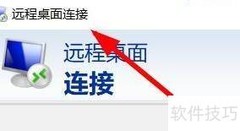
5、 打开开始菜单,输入mstsc并运行该程序,即可启动远程桌面连接功能。mstsc.exe文件位于C:Windowssystem32目录下,是系统自带的远程桌面客户端工具。
6、 远程管理时,若需传输文件或共享剪贴板数据,应在远程桌面设置中点击选项进行相应配置。
7、 进入远程桌面设置,选择本地资源标签进行配置。
8、 若要访问本地剪贴板,请选中剪贴板选项;如需复制文件,请点击详细信息,然后选择所需复制或拷贝文件的驱动器即可完成操作。
9、 完成设置后点击连接,若出现防火墙提示,确认允许即可。
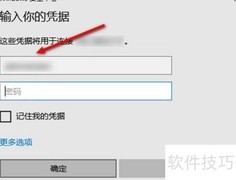
10、 输入用户名和密码登录,使用完毕后点击右上角关闭按钮退出,至此完成Win7远程桌面连接的配置。
11、 配置服务器用户权限,创建可远程访问的账户。
12、 在用户属性中配置权限设置。
13、 右键点击我的电脑选择属性,进入系统属性界面后点击远程选项,即可打开远程连接参数设置窗口进行配置。
14、 将新建的远程用户添加至访问列表,确认即可完成设置。
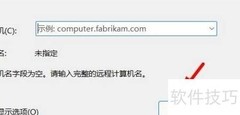
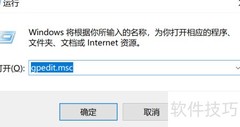
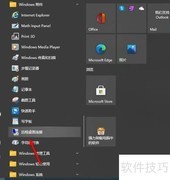
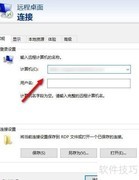
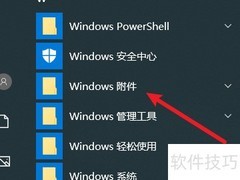
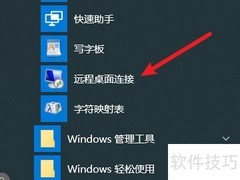
15、 打开电脑开始菜单,在附件中找到远程桌面连接,或在运行框输入mstsc.exe并回车,即可弹出连接窗口。
16、 选择相应选项设置连接参数,完成配置后点击连接,输入账号密码即可成功登录远程桌面。








































 手机性能天梯图
 显卡天梯图
显卡天梯图
 CPU天梯图
 电源天梯图
电源天梯图 固态硬盘天梯图
 新品日历
新品日历
评论
更多评论