
在电脑中如何快速查找包含特定关键词的文档?当你在Word或Excel等文件中输入内容后,若想后期精准定位含有某个词的文件,可通过系统自带的搜索功能,输入关键词即可快速筛选出符合条件的文档。
1、 例如,在电脑E盘新建一个名为1111的文本文件,输入我是末日大名并保存。若忘记文件位置,如何找回这个包含特定文字的文档?可通过系统搜索功能,输入关键词我是末日大名,在E盘范围内查找含有该内容的文件,快速定位目标文档所在路径。
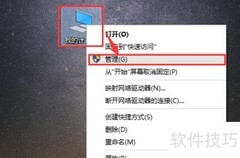
2、 首先打开我的电脑,这里以Windows 8系统为例进行演示。
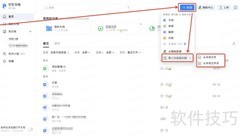
3、 打开后,先观察顶部横向排列的文件计算机查看等默认选项,然后按箭头所指方向操作,用鼠标点击该位置即可。
4、 点击后,原栏目将新增搜索功能选项。
5、 点击箭头指示的高级选项,展开后在文件内容前打勾确认。
6、 再次进入搜索框,输入想要查找的内容。例如刚才提到的末日大名,将其键入搜索栏后按回车,系统便会开始检索。若电脑中文件数量庞大,搜索过程可能耗时较长。所示,我预先选定E盘作为查找范围,能更快速定位目标文件的位置。当你不清楚文件具体存储在哪个磁盘时,则需直接在我的电脑范围内进行全局搜索,以确保覆盖所有可能的存储位置。












































 手机性能天梯图
 显卡天梯图
显卡天梯图
 CPU天梯图
 电源天梯图
电源天梯图 固态硬盘天梯图
 新品日历
新品日历
评论
更多评论