
安装Windows 10版本14986后,无线网络功能失效,无法正常搜索到信号。进入设备管理器查看,发现通用串行总线控制器中存在带有黄色感叹号的未知USB设备(设备描述符请求失败)。进一步查看该设备属性信息,系统提示设备存在问题,未能正确识别和加载驱动程序,导致相关硬件功能受限,影响无线模块正常工作。
1、 安装Windows 10版本14986后,任务栏右下角网络图标无法显示无线网络选项,系统未检测到可用的无线连接。
2、 在设备管理器中查看时,发现通用串行总线控制器下存在一个带有黄色感叹号的未知USB设备,提示设备描述符请求失败。该设备的属性信息显示无法正常识别,可能是由于驱动问题、硬件连接不良或设备本身故障所致,需进一步排查具体原因。
3、 USB设备描述符请求未能成功。
4、 补充:
5、 升级至15048系统版本后,任务栏右下角网络图标中缺失无线网络选项。打开设备管理器查看,发现通用串行总线控制器下存在一个带黄色感叹号的未知USB设备,提示设备描述符请求失败。
6、 解决Windows 10因USB设备描述符请求失败导致无线网络不显示的问题,可尝试重新插拔设备或更新驱动程序。
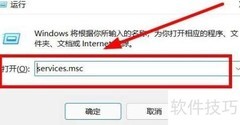
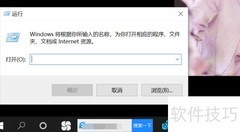
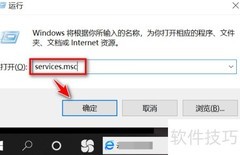
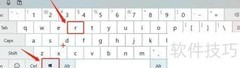
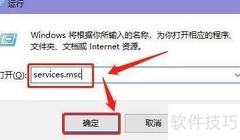
7、 右键点击桌面左下角的开始按钮,选择运行,在弹出的对话框中输入 services.msc,随后点击确定,即可打开服务管理窗口。
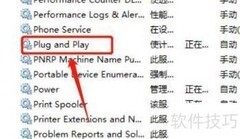
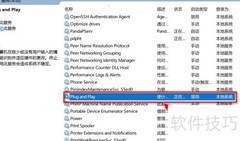
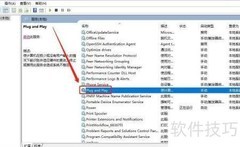
8、 在服务窗口中,找到即插即用选项,双击左键进入,即可打开其属性设置界面,查看并修改相关配置参数。
9、 当Plug and Play服务启动类型为手动且处于运行状态时,先将其启动类型设为禁用并停止服务,随后再将启动类型调整为手动或自动,并确保服务恢复运行状态。
10、 若Plug and Play服务的启动类型为禁用且状态为已停止,应将其启动类型调整为手动或自动,并确保服务状态变为正在运行。
11、 当前Plug and Play服务启动类型设为手动,运行状态显示为已启动。
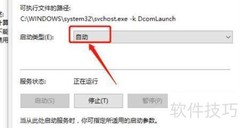
12、 在启动类型栏勾选,依次点击应用、停止、确定即可完成设置。
13、 重新点击即插即用,打开其属性设置窗口,在启动类型选项中勾选手动或自动,然后点击应用按钮保存设置。
14、 点击应用后,启动按钮变为可操作,随即点击启动即可。
15、 当服务启动类型为手动或自动且正在运行时,点击确定按钮即可。
16、 返回服务窗口后,界面显示如下:
17、 即插即用功能已启动,正在自动运行中。
18、 点击左上角文件菜单,选择退出以关闭服务窗口。
19、 插入USB无线网卡后,打开设备管理器即可查看识别情况。
20、 中显示黄色感叹号的未知USB设备(设备描述符请求失败)条目已消失。
21、 点击任务栏右下角网络图标,找到已恢复的无线网络newfi_C8D0,输入密码后点击下一步即可连接。
22、 newfi_C8D0无线网络已安全连接。
23、 Windows10系统中因USB设备描述符请求失败导致无线网络无法显示的问题,可通过特定方法解决,经实际测试有效,现分享给有需要的用户参考使用。





































 手机性能天梯图
 显卡天梯图
显卡天梯图
 CPU天梯图
 电源天梯图
电源天梯图 固态硬盘天梯图
 新品日历
新品日历
评论
更多评论