
使用Adobe Photoshop CS5时,常需添加光照效果。实现该效果的操作步骤如下:打开软件并导入图像,选择滤镜菜单中的渲染选项,点击光照效果,在弹出的设置面板中调整光源类型、方向、强度和颜色等参数,预览效果后确认应用即可完成光照处理。
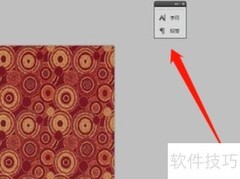
1、 日常生活中常能看到具有光影效果的照片,若想为图片添加类似效果,可利用Photoshop中的光照工具进行处理,轻松实现理想的光影氛围,让图像更具视觉冲击力。
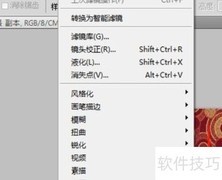
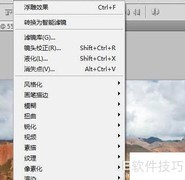
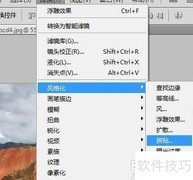
2、 首先点击滤镜菜单,选择其中的渲染选项并开启光照效果,系统将自动弹出相应的光照参数设置窗口,便于进一步调整。
3、 默认选中样式中的初始选项,随后可在此处调整其他光线模式。
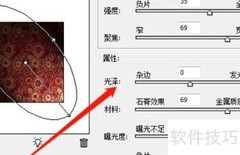
4、 接下来在左侧将显示一个缩略效果图,除预览外,还可调节光线的照射范围与方向。
5、 下方可调整光线的各项参数,用户可根据需求自行设置。完成数值调整后,点击确定即可保存并退出编辑。
6、 PS调出草地美女图欧美粉褐色效果的基本操作方法如下。
7、 运用软件光照功能进行设计。
8、 利用工具调整图片视觉效果。






































 手机性能天梯图
 显卡天梯图
显卡天梯图
 CPU天梯图
 电源天梯图
电源天梯图 固态硬盘天梯图
 新品日历
新品日历
评论
更多评论