
Windows开启远程桌面连接功能
1、 启动Remote Desktop Help Session Manager服务:该服务负责管理与控制远程协助功能。一旦服务被停止,远程协助将无法正常使用。操作步骤如下:在我的电脑上点击鼠标右键,选择管理,进入服务和应用程序中的服务选项,找到名为Remote Desktop Help Session Manager的服务项,右键选择启动即可启用。若希望系统开机时自动运行此服务,可进一步打开其属性设置,将启动类型更改为自动。这样能避免每次手动开启的麻烦,提升使用效率。但需注意,设置为自动启动虽方便,也可能带来一定的安全风险,尤其是在网络环境复杂或系统防护较弱的情况下。正确配置后,服务状态将显示为正在运行,表示已成功激活远程协助支持功能。
2、 启动终端服务的方法如下:该服务支持多个用户远程连接并操控同一台计算机,同时可在远程设备上显示桌面与运行程序。操作步骤与前述方式相近,依次打开我的电脑,右键选择管理,进入服务和应用程序下的服务列表,找到名为Terminal Services的服务项,右键点击并选择启动。若需系统开机时自动运行,可右键属性将启动类型设为自动,避免每次手动开启的繁琐。但需注意,虽然自动启动更加便捷,却也可能带来一定的安全风险。服务成功启动后,状态会显示为已启动,相关界面将所示。确保操作过程中网络环境安全,防止未经授权的访问。
3、 为保障远程登录安全,需为计算机设置账户密码。若系统已设有账号密码,并希望远程登录时沿用,可无需更改。若当前账户无密码或计划创建新账户,则建议重新配置。通过设置专属登录凭证,能有效防止他人未经授权访问你的系统。具体操作路径为:点击开始菜单,进入设置,选择控制面板,打开用户账户进行相关设置即可完成。
4、 选择目标账户,进入用户账号界面,点击创建密码选项,按照提示完成密码设置即可。
5、 选择创建新账户,输入用户名和密码,确认后完成账号注册流程。
6、 启用远程桌面连接,操作步骤见下文(效果所示)
7、 在桌面我的电脑上右键点击,选择属性进入系统设置。接着切换到远程选项卡,在远程桌面区域勾选允许用户连接到此计算机,然后点击确定保存设置。完成以上步骤后,即可成功开启XP系统的远程桌面连接功能,方便远程访问与操作。
8、 进行上述配置时,需使用管理员组账户登录计算机方可操作。
9、 四、远程连接测试
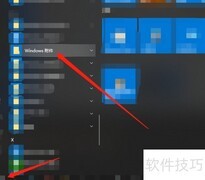
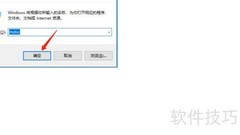
10、 打开开始菜单,选择运行,输入cmd并回车。在弹出的命令行窗口中键入ipconfig,查找显示的IP地址信息,记录下该地址。此IP地址将在后续登录需要连接的系统时使用,请妥善保存以确保登录过程顺利进行。
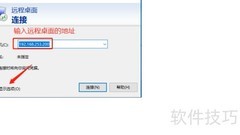
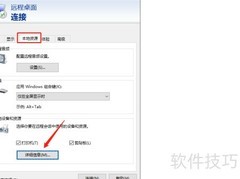
11、 通过远程方式登录目标系统:依次点击开始、所有程序、附件,选择远程桌面连接。在弹出的窗口中输入之前记录的IP地址,点击连接。等待数秒后屏幕会短暂变黑,随后出现Windows XP的登录界面。输入预先设定的用户名和密码,验证通过后即可顺利进入远程桌面环境,实现对远端计算机的操作与管理。
12、 可执行mstsc.exe程序进行连接操作
13、 远程连接跨局域网的桌面主机
14、 首先进入办公室电脑的路由器设置页面,找到转发规则中的虚拟服务器选项,添加新规则:服务端口填写3389,IP地址填入本机局域网IP(如192.168.1.X,X为实际IP尾号),协议选择全部,启用并保存。接着在本地电脑的系统属性中开启远程桌面功能。确认外网IP地址,可通过访问ip138.com获取当前公网IP。保持办公室电脑开机并注销账户,不关闭系统。回到家中后,使用远程桌面工具,输入办公室电脑的外网IP地址即可实现远程连接,顺利访问办公电脑。










































 手机性能天梯图
 显卡天梯图
显卡天梯图
 CPU天梯图
 电源天梯图
电源天梯图 固态硬盘天梯图
 新品日历
新品日历
评论
更多评论