
进入教程第二部分
1、 好了,快完成了!按Ctrl+D取消选区,进入下一步。我想添加一些绿色的装饰形状,选用自定义形状工具,从Photoshop自带的形状库中挑选一个样式,我打算用这个:
2、 适当运用阴影等混合选项,视觉效果更佳。
3、 结果应与我相同
4、 合并图层后,选择编辑菜单中的变换功能并点击扭曲选项。
5、 接着按Ctrl+J复制图层,将原图层向下移动并置于照片下方。
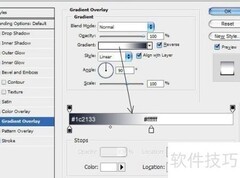
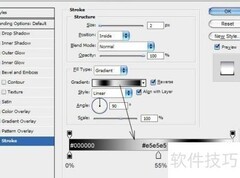
6、 通过图层样式实现颜色叠加效果。
7、 现在看出不同了吗?
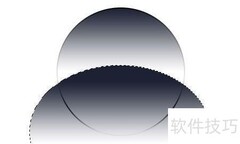
8、 在底部加上阴影和我们的图标,然后移至背景层并新建一层。使用椭圆选框工具,在图片下方创建选区,用黑色填充即可。
9、 取消当前图层,执行取消选择操作,并应用高斯模糊滤镜,调整至类似效果。
10、 接着应用动态模糊滤镜效果。
11、 下一个结果是:
12、 现在就开始吧!我做过不少图标,经验较丰富,多尝试实验,效果会更理想。










































 手机性能天梯图
 显卡天梯图
显卡天梯图
 CPU天梯图
 电源天梯图
电源天梯图 固态硬盘天梯图
 新品日历
新品日历
评论
更多评论