
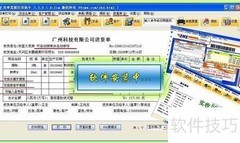
如今,电脑普及、物流发达,工作和生活中寄快递已成为常态,有时一天需处理数十张快递单,手写不仅耗时费力,还容易出错。为此,一些高效便捷的打印软件应运而生,例如451货单打印(原名:货单票据打印),不仅能打印快递单,还可用于货单、送货单、银行支票等多种单据。该软件内置功能强大且易于操作的模板编辑器,用户可根据实际需求灵活设计个性化打印模板,自由调整格式与布局,实现各类单据的快速输出。接下来,我们将指导大家如何创建一个专属的快递单打印模板,提升工作效率,减少错误发生。
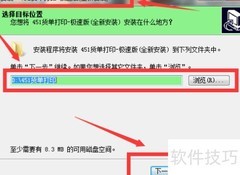
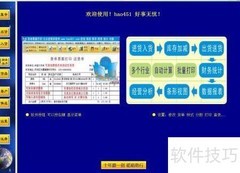
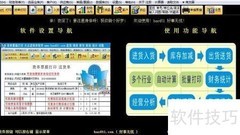
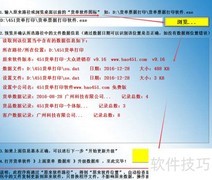
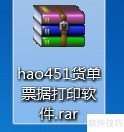
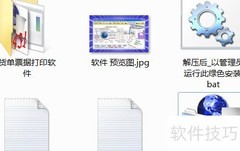
1、 首先在网上搜索并下载451货单打印软件,下载完成后01所示。双击安装包开始运行,弹出安装界面后点击接受/同意使用协议,然后持续点击下一步完成安装。若安装过程中出现安全软件提示,一律选择允许。安装成功后,桌面上将出现451货单打印图标,3所示。双击该图标启动软件,进入操作界面04所示,即可开始使用。
2、 启动软件后,点击顶部单据票据按钮,可查看已内置的快递单、银行支票等模板(见图05)。选择菜单中的单据/票据,再点击新建模板,即可进入模板编辑界面(见图06)。
3、 输入模板名称,例如我的模板,在模板图区域点击上传按钮,弹出图片上传窗口。在文件路径栏中输入需上传的快递单图片的存储路径,确认后点击上传。上传成功提示出现后返回模板编辑页面,此时模板底图已更新为所传图片,所示。最后点击右上方的保存按钮完成操作。
4、 根据快递单底图,依次添加文字输入框。首先设置左侧寄件人信息,系统会自动读取软件内预设的内容。在己方信息标签中依次选择单位名称、联系人、手机、地址、省份、市县,09所示。选定后,标签将被添加至模板。使用鼠标或方向键将其移动到底图对应位置,并调整标签框的大小,使文字清晰适配,10所示。确认无误后,点击右上方保存按钮,完成当前步骤的配置,确保信息准确嵌入模板指定区域,为后续打印或填写做好准备。整个过程操作直观,便于快速完成单据设置。
5、 按照之前的操作步骤,在收件人信息输入框中,依次从对方信息标签处添加单位名称、联系人、手机、地址、省份、市县等字段。完成标签插入后,模板效果将11所示。随后点击界面右上方的保存浏览按钮,即可完成自定义打印模板的创建,基本设置至此结束。
6、 点击保存浏览后,软件将正式启用打印模板。此时可在相应输入框内手动录入或粘贴所需文字内容。确认快递单信息准确无误后,点击下方效果预览按钮,12所示,查看显示效果。预览无误后,将一张快递单放入针式打印机,随后点击保存并打印按钮。系统可能弹出打印设备选择窗口,请选择正确的打印机,再点击打印,即可将填写的信息自动输出至快递单上,完成打印操作。整个流程简便高效,确保信息清晰准确。
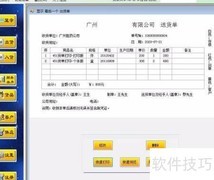
7、 软件内置多种常用模板,包括货单、银行支票、保修卡打印等,用户还可通过模板编辑器自行设计各类模板。打印支持套打和全打两种模式,满足不同场景需求,操作灵活便捷,提升工作效率。
8、 套打方式指将文字直接打印在已预设格式的印刷单据上,如同手工填写,只是内容由打印机完成。这种方式仅输出必要信息,操作迅速,效率高,常用于各类固定格式表单的打印,如我们所使用的打印模板即属此类。
9、 全打方式指通过软件将文字、表格和图像完整生成并打印在空白单据上,实现内容一次性输出。这种方式能确保排版精准,整体效果整齐美观,常用于货单等对格式要求较高的打印场景。




































 手机性能天梯图
 显卡天梯图
显卡天梯图
 CPU天梯图
 电源天梯图
电源天梯图 固态硬盘天梯图
 新品日历
新品日历
评论
更多评论