
MyEclipse支持多种方式添加插件,本文重点讲解如何利用其内置的配置中心,在MyEclipse中便捷地安装和管理插件,提升开发效率与功能扩展性。
1、 MyEclipse支持多种方式添加插件,本文重点讲解如何利用MyEclipse配置中心在开发环境中便捷地安装和管理插件,帮助用户根据需求扩展功能,提升开发效率与操作灵活性。
2、 在众多安装MyEclipse插件的方法中,使用其内置的MyEclipse Configuration Center(配置中心)中的软件库是最为简便的方式。只需通过菜单栏的Help选项进入MyEclipse Configuration Center,即可打开配置中心界面,随后可在其中浏览、选择并安装所需插件。整个过程操作直观,无需手动复制文件或修改配置,大大降低了插件安装的复杂度,适合各类用户快速完成扩展功能的添加,提升开发效率。
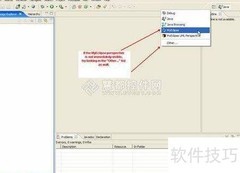
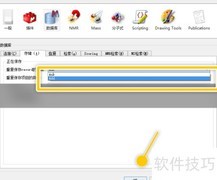
3、 启动MyEclipse配置中心后,界面将显示一个软件选项卡,所示,用于展示当前的MyEclipse配置信息。该选项卡还提供功能,允许用户通过软件目录、本地文件或远程更新站点,添加所需的MyEclipse插件,便于扩展开发环境功能,提升开发效率,满足个性化需求。
4、 若已知需安装的MyEclipse插件名称,可直接在搜索框中输入名称并按回车进行查找。本文假设未知具体插件名,因此采用浏览内置分类的方式查找所需插件。点击Browse Categories选项后,系统将展示各类插件目录,用户可根据分类逐级展开,深入查找感兴趣的内容。例如,在寻找AnyEdit Tools插件时,找到该条目后,右键点击并选择Add to profile…选项,即可将其添加至当前配置中,随后进入安装流程。此方法适用于对插件名称不熟悉但了解其功能类别的场景,操作直观且便于发现相关工具。
5、 若需安装其他插件,可在此时一并添加任意组合。由于修改插件配置后需重启软件,建议一次性完成所有插件的更新与设置,以提高效率并减少重复操作。
6、 完成所有更新后,需点击Apply changes按钮下载软件,同意许可协议,完成安装。随后,系统将提示重启MyEclipse以应用更改,此时会弹出一个简易设置对话框,询问是否立即重启,所示。











































 手机性能天梯图
 显卡天梯图
显卡天梯图
 CPU天梯图
 电源天梯图
电源天梯图 固态硬盘天梯图
 新品日历
新品日历
评论
更多评论