
本文将详细介绍在Windows 10系统中安装Docker Desktop的步骤,帮助用户顺利完成配置,提升学习与工作效率,供有需要的读者参考使用。
1、 前往Docker官网,下载适用于Windows的Docker Desktop,点击Get Docker按钮,操作步骤所示。
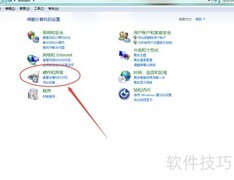
2、 要确保Docker顺利启动,需先检查本地配置。请进入控制面板,点击程序和功能进行相关设置确认。
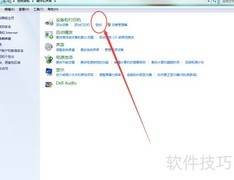
3、 打开启用或关闭Windows功能窗口,勾选Hyper-V和适用于Linux的Windows子系统选项,完成安装,具体操作可参考下图所示步骤。
4、 需在电脑BIOS中启用虚拟化功能,进入系统后打开任务管理器,切换至性能标签页,确认虚拟化状态显示为已开启,具体操作所示。
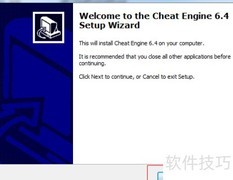
5、 双击Docker Desktop安装文件,点击OK按钮,操作所示。
6、 安装完成后,点击关闭按钮,所示。
7、 打开命令提示符,输入docker命令,显示出版本信息,表明Docker已成功安装,具体效果所示。
8、 启动桌面上的Docker Desktop,界面所示。
9、 Docker Desktop启动后首次运行会显示两分钟教程,主界面布局所示。
10、 从仓库复制镜像,所示。
11、 所示,构建镜像。
12、 启动容器,所示。
13、 保存并分享你的镜像,所示。
14、 完成入门教程后,Docker在Windows上的主界面将呈现所示的布局。













































 手机性能天梯图
 显卡天梯图
显卡天梯图
 CPU天梯图
 电源天梯图
电源天梯图 固态硬盘天梯图
 新品日历
新品日历
评论
更多评论