
当管理多台服务器感到繁琐时,可使用IIS7远程桌面工具轻松应对,操作简便无压力。接下来将介绍如何进行批量导入,提升工作效率。
1、 批量管理Windows服务器与VPS
2、 批量导入VPS服务器的IP地址、端口号、账户名及密码信息。
3、 批量开启多个服务器VPS的远程桌面连接。
4、 远程桌面连接后,窗口右上角将显示服务器备注信息,例如郑州xxx号服务器。
5、 远程桌面后任务栏正常显示,可随时查看其他窗口信息。
6、 支持分组管理,各组服务器有序运行。
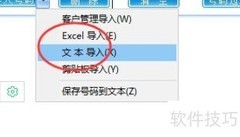
7、 选择文本格式导入,服务器信息即时生效。
8、 单台服务器手动接入,新增设备简单便捷。
9、 支持特征搜索,快速定位具备指定特征的服务器。
10、 到期自动提醒,避免忘记续费,省心又便捷。
11、 系统自动实时监控服务器运行状态。
12、 程序自动升级,实时获取最新功能。
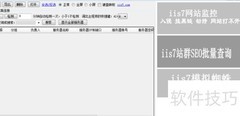
13、 下载解压后,启动程序进入主界面。
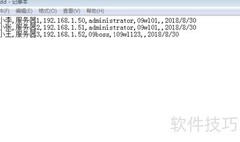
14、 将服务器信息按每列一个数据项在Excel表格中整理清晰。
15、 到期时间格式为年/月/日,例如2023年1月1日
16、 状态列无需填写,系统将自动识别并更新状态信息。
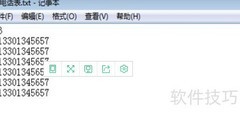
17、 整理格式后,复制内容并粘贴至新建的TXT文件中保存,操作所示。
18、 数据采集,清洗,存储,分析,可视化,报告生成
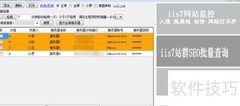
19、 点击软件左上角,导入已整理的TXT文件,成功后界面所示。
20、 若遇编码错误,可尝试更换编码格式,确认无误后重新导入即可。
21、 服务器或VPS到期后,系统将自动变色提示,详见示意图。

































 手机性能天梯图
 显卡天梯图
显卡天梯图
 CPU天梯图
 电源天梯图
电源天梯图 固态硬盘天梯图
 新品日历
新品日历
评论
更多评论