
在使用Windows 7系统进行远程桌面连接时,每个账号仅支持一个会话,多个账号登录易发生冲突。为解决此问题,可通过修改系统设置实现多用户同时远程登录。本文介绍Win7旗舰版下配置多用户并发连接的方法,帮助有需要的用户轻松掌握操作步骤,提升远程办公效率。
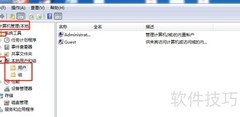
1、 在桌面上双击计算机图标,右键选择管理,进入本地用户和组,点击用户选项,新建用户,并命名为UserTable。
2、 在桌面计算机上右键单击,选择属性,进入远程设置,勾选允许任意版本远程桌面的计算机连接选项。
3、 进入远程设置,选择用户并点击添加。
4、 在用户列表中选择并进入高级选项,点击立即查找,定位到之前创建的远程用户,随后连续确认即可。
5、 进入控制面板,依次选择系统和安全、Windows防火墙、高级设置,在入站规则中检查并确保远程桌面服务已启用。
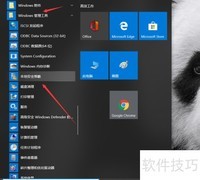
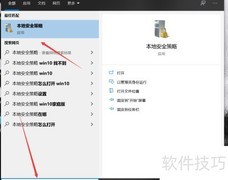
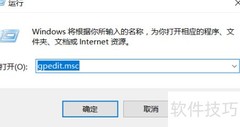
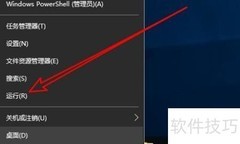
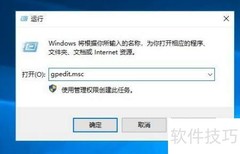
6、 返回桌面,点击开始菜单中的运行,输入gpedit.msc并回车,即可打开本地组策略编辑器。
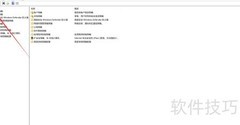
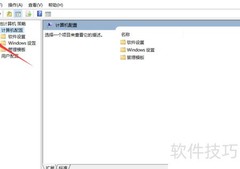
7、 依次展开计算机配置,进入管理模板,选择Windows组件,点击远程桌面服务,打开远程桌面会话主机,进入连接设置,找到并配置限制连接数量选项。
8、 开启连接数限制,若未设置,默认最大连接数为1。点击启用后,将允许的远程桌面最大连接数改为2,最后确认保存即可。
9、 禁用远程桌面服务用户限制到单独会话选项后确认保存设置。









































 手机性能天梯图
 显卡天梯图
显卡天梯图
 CPU天梯图
 电源天梯图
电源天梯图 固态硬盘天梯图
 新品日历
新品日历
评论
更多评论