
Windows XP系统中,桌面文件默认存储在系统盘。由于许多用户习惯将常用文件放在桌面,长时间使用后容易导致C盘空间不足或占用过多。为解决这一问题,本文介绍两种修改桌面默认存储路径的方法,帮助用户有效管理磁盘空间,提升系统运行效率,操作简单,适合各类用户参考使用。
1、 桌面文件通常默认保存在系统盘的Documents and Settings目录下对应用户名中的桌面文件夹内。若操作系统安装于其他分区,只需将路径中的C盘符替换为实际安装系统的分区名称即可定位到正确的存储位置。
2、 方法一:迁移桌面文件夹位置
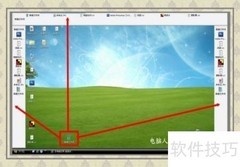
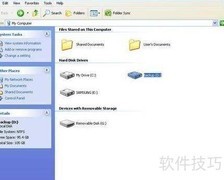
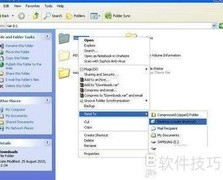
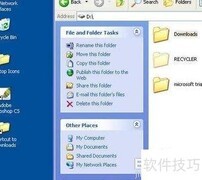
3、 若需更改XP系统桌面默认文件夹路径,先找到桌面文件夹,点击左侧任务栏中的移动此文件夹按钮(如无任务栏,请参考后续操作步骤)。
4、 在弹出的移动项目对话框中,选择目标位置,例如F盘的桌面,确认后点击移动即可完成操作。
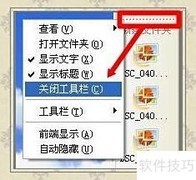
5、 若左边无任务栏
6、 进入工具菜单中的文件夹选项,勾选显示常见任务栏功能即可。
7、 方法二:通过注册表进行修改
8、 若需批量修改众多用户的设置,上述方法逐一操作显然效率低下,应考虑采用更高效的统一配置方案。
9、 可通过修改注册表实现,点击开始菜单运行,输入regedit打开注册表编辑器进行操作。
10、 备份注册信息
11、 修改注册表前,建议先备份相关数据,以防操作失误导致系统异常。可通过系统自带的注册表编辑器进行导出保存,具体操作可参考相关技术教程,确保备份完整有效,以便出现问题时能及时恢复。
12、 打开注册表编辑器,按路径逐级展开查找。
13、 请注意,应关注的是用户Shell文件夹,而非普通Shell文件夹,两者区别需明确,避免混淆。
14、 打开用户Shell文件夹中的桌面选项,将其路径修改为F盘的桌面文件夹,保存设置后重启电脑即可生效。








































 手机性能天梯图
 显卡天梯图
显卡天梯图
 CPU天梯图
 电源天梯图
电源天梯图 固态硬盘天梯图
 新品日历
新品日历
评论
更多评论