
SkyDrive是Windows 8系统账户自带的免费云存储服务,初始容量为7GB至25GB,可通过点券或付费扩容。由于与Win8.1系统深度整合,其功能如同一个虚拟硬盘,用户将文件存入后会自动与微软账户同步并绑定。无论是文档、照片还是其他数据,均可实现跨设备访问与实时更新。掌握其实际操作技巧,能更高效地管理云端文件,提升使用体验。
1、 通过SkyDrive应用程序,可将本地文件或资料上传并同步至云端存储空间。
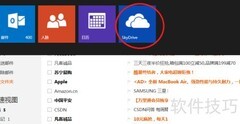
2、 在开始屏幕中找到并点击SkyDrive图标,启动该应用程序。
3、 选择文件夹,找到需上传新文件的目标位置。
4、 右键点击空白处,选择扩展命令中的添加文件功能。
5、 找到需要上传的文件,选中后点击复制到SkyDrive,即可轻松完成上传操作。
6、 通过传统桌面的资源管理器,将文件拖拽至SkyDrive文件夹即可完成上传。
7、 打开电脑后,在左侧找到SkyDrive文件夹,像移动普通文件一样将所需文件拖入其中,系统会自动将其同步至SkyDrive网盘的相应存储位置。
8、 在传统桌面模式中,可将文件直接保存至SkyDrive云端存储。
9、 通过Office 2013或系统自带的写字板、画图等桌面程序,可直接将文件保存至SkyDrive文件夹,实现自动同步至云端存储,方便随时访问与管理。
10、 四、开启自动保存至SkyDrive功能
11、 将鼠标移至屏幕右下角,点击设置,进入更改电脑设置,选择SkyDrive进行相关配置。
12、 常见的存储内容包括文档、图片、视频及其他格式文件。
13、 打开文档后,点击SkyDrive并开启默认保存到SkyDrive选项即可。










































 手机性能天梯图
 显卡天梯图
显卡天梯图
 CPU天梯图
 电源天梯图
电源天梯图 固态硬盘天梯图
 新品日历
新品日历
评论
更多评论